








Logiciels recommandés pour transférer une photo d’un iPhone vers PC sans perte de qualité
Le transfert de photos d’un iPhone vers un PC est une question que se posent de nombreux utilisateurs, en particulier avec l’essor des technologies mobiles et la multitude d’options de stockage. …
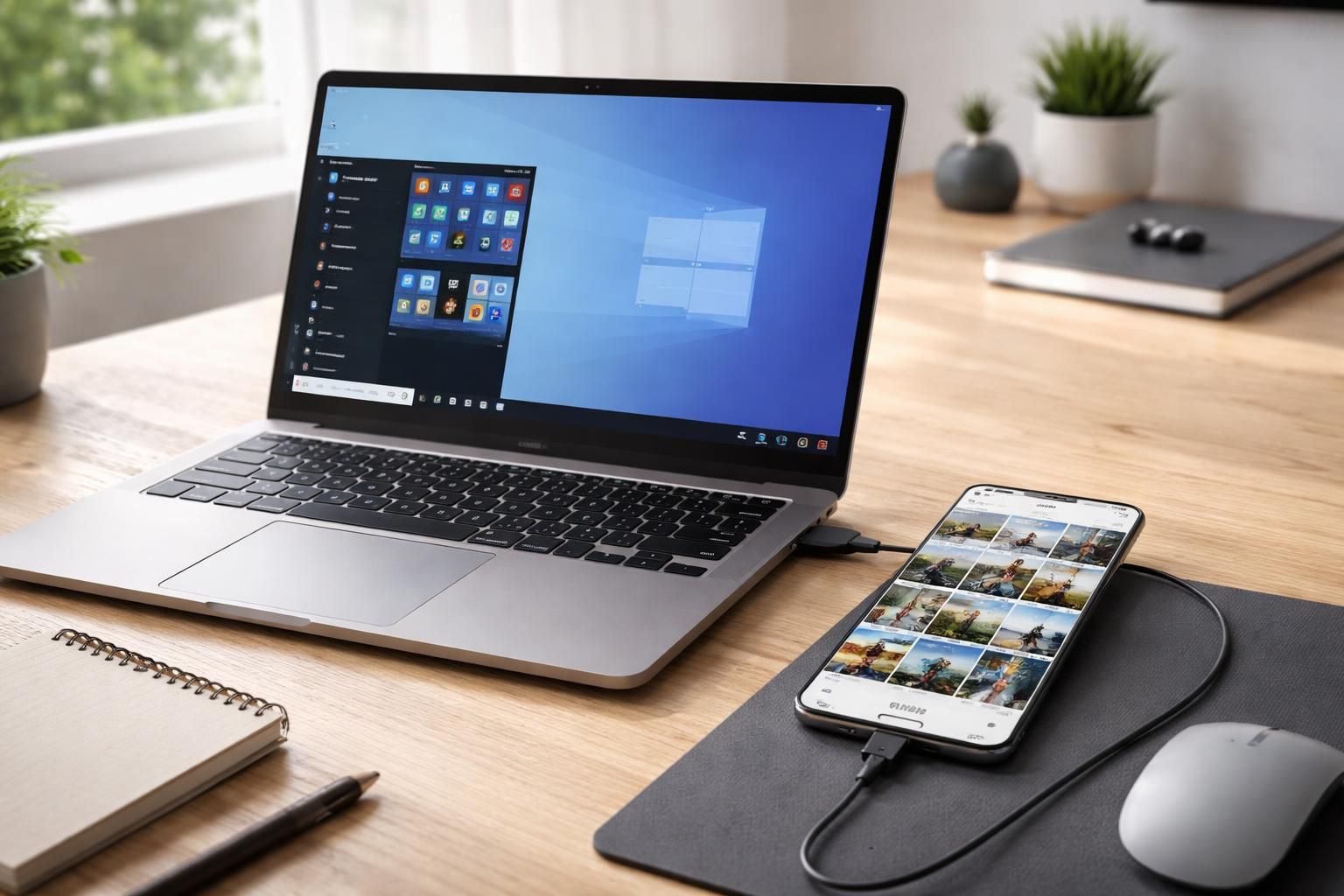
Le transfert de photos d’un iPhone vers un PC est une question que se posent de nombreux utilisateurs, en particulier avec l’essor des technologies mobiles et la multitude d’options de stockage. En raison du format HEIC utilisé par les modèles récents, notamment l’iPhone 12 et suivants, de nombreux utilisateurs rencontrent des difficultés avec la compatibilité lors de la sauvegarde de leurs souvenirs. Ce guide présente des logiciels et méthodes recommandés pour transférer vos photos tout en préservant leur qualité, sans passer par iTunes, afin de répondre aux différents besoins des utilisateurs d’iPhone.
Qu’est-ce que le transfert de photos iPhone vers PC ?
Le transfert photo iPhone PC est le processus de copie d’images et de vidéos depuis un iPhone vers un ordinateur Windows. Ce processus est crucial pour libérer de l’espace de stockage sur des modèles avec une capacité limitée, tels que ceux de 64 GB ou 128 GB. En effectuant un transfert, l’utilisateur peut créer des sauvegardes sécurisées de ses souvenirs, éditer ses photos avec des outils professionnels, et organiser plus efficacement sa photothèque.
Les utilisateurs d’iPhone, du modèle X au dernier iPhone 16 Pro Max, doivent souvent se familiariser avec le format HEIC, qui est le format par défaut pour les photos. Ce format, bien que de haute qualité, pose des problèmes de compatibilité sur de nombreux systèmes, en particulier sous Windows. C’est pourquoi ce guide aborde des méthodes permettant d’éviter la perte de qualité lors du transfert d’images vers un PC.
Importance d’une bonne méthode de transfert
Avoir une méthode efficace pour transférer des photos garantit que les utilisateurs conservent leurs images dans leur format d’origine. Parmi les raisons de vouloir transférer des images, l’on peut noter :
- Libération d’espace sur l’appareil.
- Création de sauvegardes locales.
- Édition de photos avec des logiciels spécifiques.
- Partage facile sur un écran plus large.
Dans ce contexte, utiliser des outils de transfert adaptés devient incontournable. En effet, un logiciel de gestion photo iPhone optimisé permet de simplifier le processus tout en préservant la qualité des fichiers.
Les meilleures méthodes pour transférer des photos d’un iPhone vers PC
De nombreuses méthodes existent pour le transfert d’images, chacune ayant ses avantages et ses inconvénients. Les options vont du simple câble USB aux applications tierces. Par conséquent, il est important d’explorer chacune de ces méthodes afin de trouver celle qui convient le mieux à vos besoins.
Transfert via l’explorateur de fichiers de Windows
Une des façons les plus simples de transférer des photos d’un iPhone vers PC est d’utiliser l’explorateur de fichiers Windows. Cette méthode ne nécessite pas l’utilisation d’iTunes et fonctionne avec tous les modèles d’iPhone. Voici les étapes à suivre :
- Connecter l’iPhone au PC avec un câble USB certifié.
- Déverrouiller l’iPhone et faire confiance à l’ordinateur.
- Ouvrir l’explorateur de fichiers de Windows.
- Ala recherche de l’iPhone dans la section « Ce PC. »
- Naviguer dans « Internal Storage » puis « DCIM » pour accéder aux photos.
- Copier les images désirées vers un dossier sur le PC.
Cette méthode est directe et rapide, bien qu’elle ne conserve pas la structure d’albums. Toutefois, pour une première approche, elle est idéale.
Application Photos de Windows
Une autre méthode consiste à utiliser l’application Photos, intégrée à Windows 10 et 11. Elle facilite l’importation des images depuis l’iPhone. Les étapes sont simples :
- Connecter l’iPhone au PC.
- Ouvrir l’application Photos.
- Cliquer sur « Importer » puis sur « À partir d’un appareil USB ».
- Sélectionner l’iPhone dans la liste.
- Choisir les photos à importer et définir le dossier de destination.
- Finaliser l’importation.
Cette méthode est recommandée pour ceux qui souhaitent importer rapidement quelques images et gérer plus efficacement leur photothèque.
Logiciels de transfert dédiés pour sauvegarde photo iPhone
Pour garder un contrôle total sur le processus de transfert, plusieurs logiciels spécialisés sont disponibles. Ces outils offrent des fonctionnalités avancées, telles que la préservation de la qualité durant le transfert et la gestion de la bibliothèque photo.
CopyTrans Photo et ses avantages
CopyTrans Photo est un logiciel de gestion photo iPhone réputé pour sa simplicité d’utilisation et ses fonctionnalités. Il permet de transférer facilement des photos entre un iPhone et un PC. Ses principaux avantages incluent :
- Interface intuitive et épurée.
- Sauvegarde de l’intégralité de la photothèque.
- Gestion des albums et des restaurations.
- Pas de perte de qualité durant le transfert.
Installé sur le PC, ce logiciel facilite le glisser-déposer des fichiers à partir de l’iPhone, ce qui est particulièrement appréciable pour les utilisateurs voulant une solution rapide et efficace.
Autres logiciels de transfert recommandés
Outre CopyTrans, plusieurs autres programmes peuvent être utilisés pour transférer des images d’un iPhone vers PC :
| Logiciel | Prix | Caractéristiques |
|---|---|---|
| iMazing | 39.99 € | Transfert complet, gestion des albums, sauvegarde de données. |
| Wondershare Dr.Fone | 79.95 € | Récupération de données et transfert photo sécurisé. |
| Dropbox | Gratuit (2 Go) | Sauvegarde dans le cloud, accès multi-appareils. |
Ces logiciels offrent une gamme d’options pour répondre aux besoins variés des utilisateurs, que ce soit pour une utilisation personnelle ou professionnelle.
Problèmes de transfert communs et solutions
Malgré les différentes méthodes disponibles, plusieurs utilisateurs rencontrent des problèmes lors du transfert de photos. Voici quelques difficultés courantes et comment y remédier.
Problème de format HEIC
Un des problèmes principaux concerne le format HEIC utilisé par les iPhones récents. Windows ne reconnaît pas ce format par défaut, ce qui peut entraîner des erreurs lors de l’importation des images. Pour éviter cela, voici quelques solutions :
- Configurer l’iPhone pour qu’il utilise un format compatible (JPEG) dans les réglages de la caméra.
- Activer l’option « Transférer vers Mac ou PC » en mode « Automatique » dans les paramètres.
- Utiliser des logiciels gratuits comme IrfanView pour convertir les fichiers HEIC en JPEG sur le PC.
Problèmes de connexion
Un autre souci fréquent est que le PC ne reconnaît pas l’iPhone. Cela peut être dû à plusieurs facteurs, comme :
- Utilisation d’un câble non certifié. Opter pour un câble original ou certifié MFi évite cette situation.
- Le téléphone doit être déverrouillé lors de la connexion.
- Mise à jour des pilotes Windows peut résoudre le problème.
En suivant ces astuces, les utilisateurs peuvent éviter les tracas souvent associés au transfert de leurs photos.
Optimisation du processus de transfert photo iPhone vers PC
Pour faciliter l’ensemble du processus de transfert, certains utilisateurs optent pour des stratégies qui permettent de maximiser l’efficacité et la simplicité. Voici quelques conseils.
Automatiser le stockage photo avec le cloud
Utiliser des services cloud tels qu’iCloud ou Google Photos permet de synchroniser automatiquement les photos entre l’iPhone et le PC. Cela évite d’avoir à transférer manuellement chaque image, et toutes les nouvelles photos peuvent être enregistrées directement dans le cloud. Les utilisateurs doivent veiller à respecter les limites de stockage de chaque service pour éviter des frais supplémentaires.
Structuration des fichiers sur PC
Avoir une bonne organisation sur le PC facilite la recherche de photos. Créer des dossiers bien structurés par date, événement ou thème permet à l’utilisateur de retrouver ses souvenirs plus facilement. Par exemple :
- Dossier principal « Photos ».
- Sous-dossiers par année : « 2025 », « 2026 ».
- Sous-dossiers mensuels : « Janvier », « Février ».
Cette méthode aide également à optimiser l’espace de stockage.
Pour plus de détails sur le transfert photo iPhone vers PC et les outils disponibles, les utilisateurs peuvent consulter des ressources en ligne.