Dans le paysage actuel des plateformes de streaming, Prime Video d’Amazon s’est imposé comme un acteur incontournable, offrant un large éventail de films, de séries et de contenus originaux. Ce service permet d’accéder à une bibliothèque diversifiée qui attire tant les cinéphiles que les amateurs de séries. Toutefois, il est essentiel de comprendre comment connecter vos appareils à ce service pour en optimiser l’utilisation. C’est là qu’intervient l’importante adresse primevideo.com/mytv, un outil indispensable pour associer vos appareils à votre compte Amazon Prime Video. Cet article vous guidera à travers les différentes étapes nécessaires pour utiliser cette adresse et vous expliquera en détail son utilité et son fonctionnement.
Comprendre l’importance de primevideo.com/mytv
La plateforme de streaming Prime Video a révolutionné la manière dont les utilisateurs accèdent à du contenu vidéo. Avec primevideo.com/mytv, Amazon facilite la liaison de divers appareils, tels que les Smart TV, les consoles de jeux et les lecteurs Blu-Ray. En quelques étapes simples, les utilisateurs peuvent associer leurs appareils à leur compte Prime Video, permettant ainsi un accès immédiat aux films et séries préférés. Cela évite des configurations complexes qui pourraient décourager certains utilisateurs.
Comment fonctionne primevideo.com/mytv ?
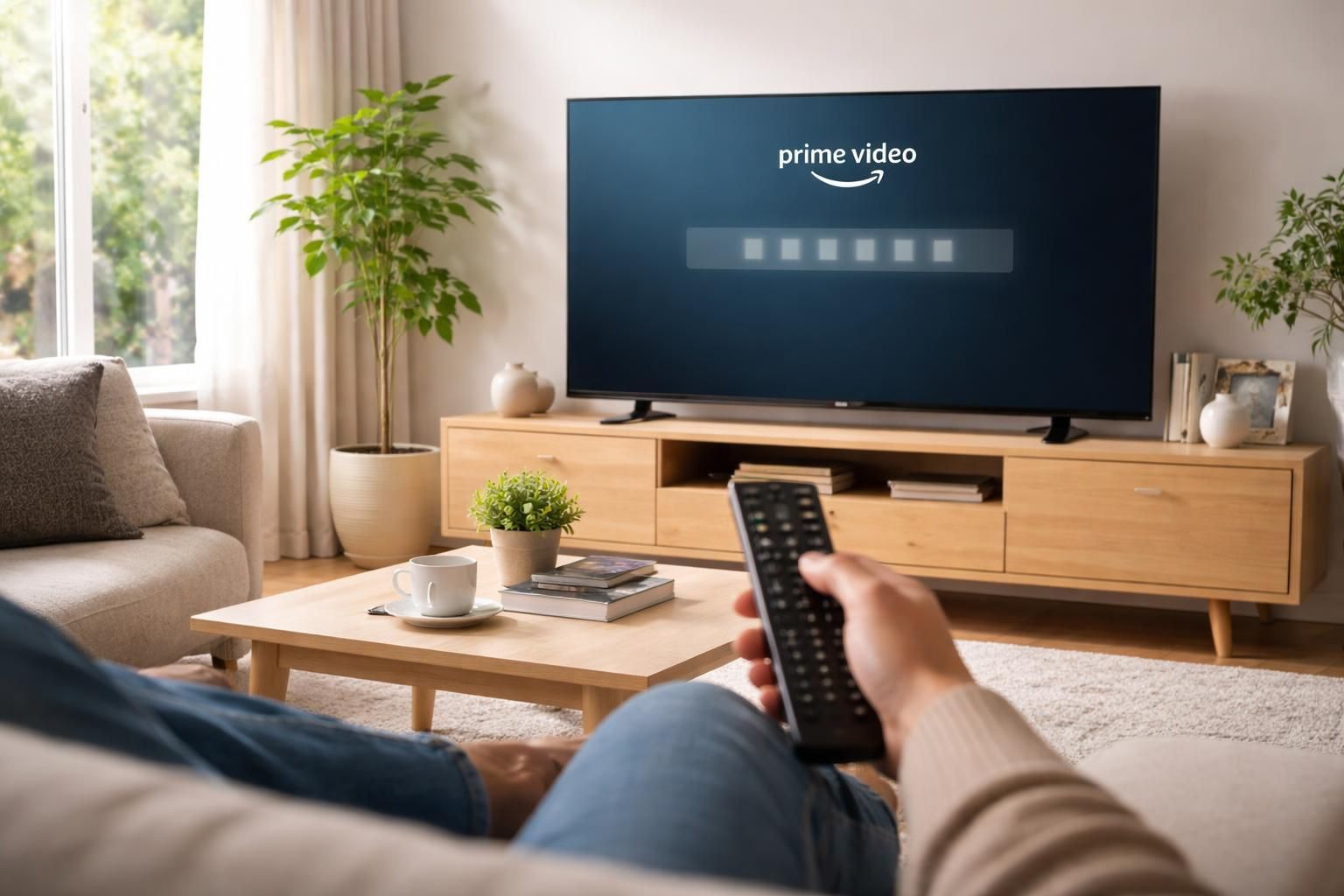
Lorsqu’un utilisateur souhaite se connecter à son compte Prime Video via un nouvel appareil, un code unique est généralement généré. En visitant l’URL primevideo.com/mytv, l’utilisateur peut facilement saisir ce code et configurer son appareil. L’interface est conçue pour aller à l’essentiel, permettant aux utilisateurs de suivre des instructions claires et de finaliser leur connexion rapidement.
Par ailleurs, il est crucial de s’assurer que l’URL saisie est correcte. Des erreurs telles que primevideo.con/mytv peuvent mener à des confusions qui ralentissent le processus d’activation. La bonne URL, primevideo.com/mytv, est essentielle pour un paramétrage réussi et sans tracas.
Comment entrer votre code TV sur primevideo.com/mytv
Les étapes pour saisir un code sur primevideo.com/mytv sont plutôt simples. Il suffit de suivre quelques instructions détaillées pour que vous puissiez profiter de votre contenu préféré sans beaucoup d’efforts. Pour commencer, l’utilisateur doit ouvrir l’application Prime Video sur son télévision ou son appareil. Une fois l’application lancée, il doit se connecter, généralement en sélectionnant l’option d’activation avec un code.
Étapes détaillées pour la saisie du code
Voici un guide pratique pour saisir efficacement votre code :
- Ouvrez l’application Prime Video sur votre appareil.
- Sélectionnez l’option « Se connecter » ou « Activer avec un code ».
- Notez le code affiché sur l’écran de votre télévision.
- Allez sur primevideo.com/mytv sur un autre appareil connecté à Internet.
- Entrez le code que vous avez noté précédemment sur la page.
- Validez et vous recevrez une confirmation de connexion.
Cette approche simple peut grandement faciliter l’expérience d’utilisation pour les personnes qui ne sont pas techniquement aguerries. Cela évite une multitude d’étapes compliquées, rendant le streaming accessible à tous.
Les appareils compatibles avec Prime Video et l’activation via mytv
Avant de pouvoir utiliser primevideo.com/mytv, il est important de s’assurer que votre appareil est compatible avec Prime Video. La bonne nouvelle est que de nombreux appareils modernes le sont. Les Smart TV des marques bien établies comme Samsung, Sony, et LG supportent l’application Prime Video. Pour les consoles de jeux, les modèles récents de Xbox et PlayStation permettent également un accès facile à Prime Video.
Liste des appareils compatibles
- Smart TV : Samsung, Sony, LG à partir de 2012.
- Consoles de jeux : Xbox One, PlayStation 4 et 5.
- Appareils Fire TV : Fire TV Stick, Fire TV Cube.
- Lecteurs Blu-Ray : LG, Panasonic, Sony.
- Chromecast pour le streaming depuis un appareil mobile.
Ces appareils garantissent une expérience de visionnage optimisée. L’application Prime Video est intégrée sur de nombreux appareils, ce qui rend l’installation et l’enregistrement plus simples.
Utiliser Prime Video sur des appareils Fire TV
Les appareils Fire TV représentent une solution populaire pour accéder à Prime Video. Ils incluent le Fire TV Stick, qui se connecte directement à votre télévision via le port HDMI, et le Fire TV Cube, une alternative plus avancée. Ces appareils sont spécialement conçus pour offrir une expérience de streaming fluide.
Configuration du Fire TV pour Prime Video
Pour paramétrer un appareil Fire TV afin qu’il fonctionne avec Prime Video, il faut suivre ces étapes :
- Connectez votre appareil Fire TV à votre téléviseur via le port HDMI.
- Assurez-vous qu’il est connecté à Internet.
- Accédez à l’application Prime Video sur l’écran d’accueil.
- Connectez-vous avec votre compte Amazon.
- Vous pouvez ensuite naviguer dans le catalogue de Prime Video.
Cela permet un accès encore plus direct à vos contenus préférés, rendant l’expérience de visionnage encore plus agréable. La télécommande intuitive du Fire TV facilite également la navigation dans l’application.
Accéder à Prime Video via des consoles de jeux
Les consoles de jeux tels que PlayStation et Xbox proposent également l’application Prime Video. Cela signifie que les utilisateurs peuvent profiter de leurs jeux tout en ayant la possibilité de regarder des films et séries via l’application Prime Video. Cette flexibilité est particulièrement appréciée des gamers et des amateurs de film.
Étapes pour accéder à Prime Video sur PlayStation et Xbox
Voici comment procéder :
- Sur PlayStation : Accédez au PlayStation Store, téléchargez l’application Prime Video, ouvrez-la et connectez-vous.
- Sur Xbox : Visitez le Microsoft Store, recherchez l’application Prime Video, installez-la, puis connectez-vous.
Une fois ces étapes complétées, vous pourrez naviguer dans le catalogue de Prime Video directement depuis votre console de jeux. Cela ne nécessite qu’un seul appareil pour jouer et regarder des films.
Streaming avec Chromecast pour Prime Video
Le Chromecast de Google propose une méthode alternative simple pour profiter des contenus de Prime Video. Il est particulièrement efficace pour ceux qui souhaitent diffuser des vidéos à partir de leur smartphone ou tablette sur un téléviseur. Cela nécessite simplement que le Chromecast soit connecté au même réseau Wi-Fi que l’appareil de diffusion.
Instructions pour connecter Chromecast à Prime Video
Pour utiliser Chromecast, suivez ces étapes :
- Assurez-vous que votre Chromecast est connecté à votre téléviseur et à Internet.
- Installez l’application Prime Video sur votre appareil mobile.
- Ouvrez l’application et connectez-vous à votre compte.
- Sélectionnez le contenu que vous souhaitez regarder.
- Cliquez sur l’icône Cast pour diffuser le contenu sur votre téléviseur.
Cette méthode permet une grande flexibilité, car elle transforme n’importe quel écran compatible en un moyen d’accéder à Prime Video, tout en vous donnant la possibilité de contrôler la lecture à distance.
Profiter de l’application Prime Video sur les lecteurs Blu-Ray
Les lecteurs Blu-Ray modernes intègrent souvent des applications de streaming, y compris Prime Video. Un grand nombre de modèles de marques telles que LG, Panasonic et Samsung permettent cette fonctionnalité. Cela donne une autre option pour accéder facilement à Prime Video sur votre grand écran.
Mise en route de l’application Prime Video sur un lecteur Blu-Ray
Pour utiliser Prime Video sur un lecteur Blu-Ray, connectez votre lecteur à Internet, puis accédez à l’application comme suit :
- Vérifiez que votre lecteur Blu-Ray est connecté à Internet.
- Ouvrez l’écran d’accueil de l’appareil.
- Trouvez l’application Prime Video et installez-la si nécessaire.
- Ouvrez l’application et connectez-vous.
Une fois connecté, vous pourrez naviguer dans vos vidéos préférées et les regarder depuis votre lecteur Blu-Ray, augmentant ainsi vos options de visualisation.
Gestion des paramètres de votre compte sur Prime Video
Enfin, il est possible d’ajuster divers paramètres de votre compte, notamment les options de contrôle parental. Ces paramètres permettent de sécuriser l’accès au contenu dématérialisé, notamment dans les foyers avec des enfants. La mise en place d’un code PIN pour accéder à certains contenus est une fonctionnalité qui mérite d’être mentionnée.
Comment ajuster les paramètres de sécurité du compte
Pour configurer ces options :
- Ouvrez l’application Prime Video.
- Allez dans Settings (Paramètres) et sélectionnez les options de contrôle parental.
- Entrez votre mot de passe Amazon pour valider.
- Configurez les réglages souhaités.
Cela permet de s’assurer que le contenu visionné est approprié pour tous les membres du foyer, garantissant ainsi une expérience de streaming sécurisée.