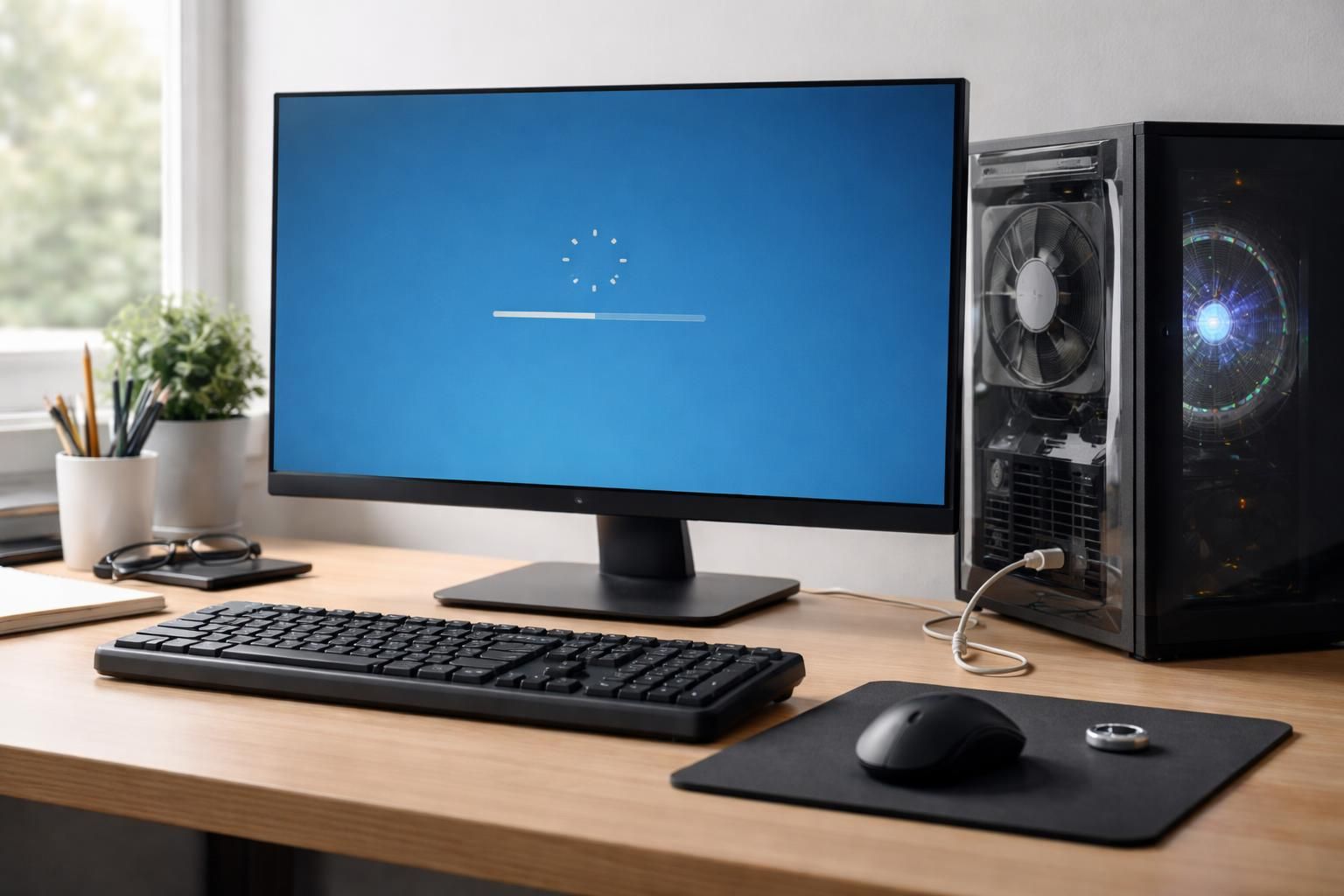
Face à l’écran « Préparation de Windows, ne désactivez pas votre ordinateur », une sensation d’impatience et de frustration peut rapidement s’installer. Cette situation, bien que commune, peut devenir un véritable cauchemar technique pour de nombreux utilisateurs. En 2024, une étude révélait que près de 37 % des personnes ayant utilisé Windows ont rencontré un blocage prolongé lors d’une mise à jour. La clé pour naviguer à travers ce problème réside dans la compréhension des causes qui peuvent le déclencher, ainsi que dans les solutions efficaces à appliquer. L’article qui suit explore en profondeur ce phénomène, en proposant des conseils pratiques et des solutions concrètes pour pallier cette situation problématique. Que ce soit à travers la patience, des vérifications simples ou même des interventions plus poussées, chaque détail compte pour éviter de se retrouver dans une impasse devant cet écran tant redouté.
Comprendre le message « Préparation de Windows »
Le message « Préparation de Windows, ne désactivez pas votre ordinateur » se manifeste généralement lorsqu’une mise à jour, une installation ou une configuration système est en cours. Il se situe au cœur de la mise à jour de votre système d’exploitation. Bien que Windows soit conçu pour gérer ces processus de manière autonome, certaines circonstances peuvent entraîner des prolongations indésirables.
Plusieurs situations spécifiques peuvent donner lieu à l’affichage persistant de ce message. Dans la plupart des cas, il apparaît lors des mises à jour automatiques, au démarrage ou après un redémarrage, notamment après une mise à jour. À chaque fois, Windows exécute des tâches essentielles telles que la mise à jour des fichiers système, la configuration de nouveaux éléments ou la réinitialisation de paramètres. L’attente peut alors se prolonger de quelques minutes à plus d’une heure, selon l’ampleur des changements apportés.
Quand ce message devient problématique
Lorsque le processus semble bloqué, il est primordial d’identifier les causes possibles. Des mises à jour trop lourdes, des fichiers corrompus ou même des défaillances matérielles peuvent rendre ce processus interminable. Par exemple, la mise à jour de fonctionnalités telle que celle de Windows 10, souvent lourde, peut parfois conduire à des incidents de blocage. Dans un cas d’usage, une mise à jour de 3 Go a été mise en cause dans des erreurs similaires.
Une culture de la prévention peut aider à contourner ces désagréments. Observer si le disque dur clignote ou si des activités de fond se produisent peut donner des indications sur la progression d’une mise à jour. Si aucune activité n’est détectée après une longue période, un redémarrage forcé pourrait s’avérer nécessaire.
Les causes fréquentes de blocage lors de la préparation de Windows
Plusieurs facteurs peuvent interférer avec le bon déroulement des mises à jour. Comprendre ces causes aide à prévenir ou à résoudre les incidents :
- Mise à jour saturée : La taille des mises à jour peut submerger le système, surtout si l’espace disque disponible est réduit. Les mises à jour pesant plus de 2 Go peuvent causer des délais significatifs.
- Fichiers corrompus : Si une mise à jour est incomplète ou que des fichiers système sont endommagés, le processus ne pourra pas se finaliser comme prévu.
- Connexion Internet instable : Un réseau intermittent peut causer des interruptions durant le téléchargement des fichiers nécessaires à l’installation.
- Matériel défectueux : Un disque dur vieillissant ou des périphériques défaillants peuvent également provoquer des défaillances durant la mise à jour.
- Interruptions imprévues : Une coupure de courant ou un arrêt forcé peuvent nuire aux fichiers système et rendre le processus chaotique.
Contexte de ces erreurs
Selon des études sur l’utilisation de Windows, la plupart des blocages surviennent fréquemment lors des mises à jour majeures. Des utilisateurs rapportent que leur ordinateur est resté bloqué des heures devant l’écran « Préparation de Windows ». Ce phénomène, bien qu’agaçant, peut être analysé et compris, permettant ainsi de développer des stratégies efficaces pour éviter et gérer ces situations.
Comment vérifier si votre ordinateur est réellement bloqué
Avant de céder à la panique, il est judicieux de vérifier si le processus de mise à jour est vraiment bloqué. Dans certains cas, il peut simplement prendre plus de temps que prévu. Des indicateurs peuvent révéler l’état de l’appareil :
| Indicateur | Signification |
|---|---|
| Voyant du disque dur clignotant | Le système est en train d’accéder aux fichiers. |
| Ventilateur bruyant | Le processeur est en activité intensive. |
| Pourcentage d’avancement qui varie | Une progression normale, même si elle est lente. |
| Aucun changement après 2-3 heures | Probabilité de blocage nécessite une intervention. |
En cas de doute, il est conseillé d’attendre au minimum deux heures avant de conclure à un blocage. Dans de nombreux cas, des mises à jour qui semblent figées peuvent reprendre leur cours après un certain temps. Écouter votre disque dur peut également fournir des indices; un léger bruit indiquant un mouvement de tête de lecture peut signifier que le processus est en cours.
Solutions pour débloquer le processus de mise à jour
Lorsque l’on se rend compte que la machine est effectivement bloquée, plusieurs solutions peuvent être envisagées :
Redémarrage forcé contrôlé
Maintenir le bouton d’alimentation enfoncé pendant environ 10 secondes pour forcer l’arrêt peut souvent relancer le processus de mise à jour. Après le redémarrage, certains utilisateurs ont observé que l’ordinateur reprend simplement son cours normal de mise à jour.
Démarrer en mode sans échec
Ce mode permet de démarrer Windows en utilisant les fonctionnalités les plus minimales, facilitant ainsi le diagnostic des problèmes liés à des applications tierces ou à des mises à jour. Pour ce faire, il faut appuyer sur F8 pendant le démarrage et sélectionner l’option « Mode sans échec ». Une fois en mode sans échec, vous pourrez accéder à l’historique des mises à jour et éventuellement désinstaller les éléments problématiques.
Restauration du système
Une option efficace pour revenir à une configuration stable précédente consiste à utiliser les points de restauration. Ce processus, accessible via le Panneau de configuration, permet de restaurer l’ordinateur à un état fonctionnel antérieur sans perte de fichiers personnels.
Prévenir les blocages lors des mises à jour de Windows
Anticiper les problèmes lors des mises à jour est toujours une approche bénéfique. Voici quelques mesures préventives à considérer :
- Libération d’espace disque : Veiller à avoir au moins 10 Go d’espace libre est essentiel pour permettre aux mises à jour de s’exécuter correctement.
- Désactiver temporairement l’antivirus : Certains logiciels de sécurité peuvent interférer avec les mises à jour, il est donc prudent de les désactiver avant de procéder à des installations majeures.
- Planification des mises à jour : Éviter des périodes de forte utilisation pour effectuer des mises à jour permet d’atténuer les risques de blocage.
- Création régulière de points de restauration : Avoir un filet de sécurité est toujours utile pour revenir à un état antérieur en cas de problème.
Mes prises de mesures préventives
Les utilisateurs ont avantage à créer des habitudes systématiques qui minimisent les risques. Basiquement, ces actions s’inscrivent dans un cadre préventif solide et aident à conserver un système d’exploitation fluide et fonctionnel.
Les erreurs à éviter lors des mises à jour Windows
Certains comportements peuvent également aggraver les problèmes qui se présentent durant le processus de mise à jour de Windows. Il est crucial de rester attentif à plusieurs actions potentiellement préjudiciables :
- Ne pas interrompre une mise à jour en cours : Cela peut corrompre les fichiers système et mener à des erreurs permanentes.
- Éviter des redémarrages intempestifs : Chaque redémarrage non planifié augmente les risques de corruption des fichiers.
- Pousser à l’extrême les limitations matérielles : L’utilisation d’un matériel obsolète ou trop limité peut irriter des processus déjà tendus.
Adapter son approche aux mises à jour de Windows devient crucial lorsque les incidences se répètent. Les conseils et les préventions évoqués peuvent aider à rectifier des blocages fréquents.