L’erreur « le serveur de récupération n’a pas pu être contacté » est un problème suffisamment commun pour susciter une inquiétude croissante parmi les utilisateurs de macOS. Ce message d’erreur apparaît souvent au moment le plus inopportun, principalement lors de tentatives de réinstallation ou de mise à jour du système d’exploitation. Sa présence indique que le Mac éprouve des difficultés à établir une connexion avec les serveurs d’Apple, ce qui bloque l’accès à des fonctionnalités essentielles comme la récupération ou l’installation de macOS. Des raisons variées peuvent être à l’origine de ce dysfonctionnement, allant des problèmes de réseau à des paramètres incorrects sur l’appareil. Cet article propose une exploration approfondie des causes, des conséquences, et des solutions possibles pour remédier à ce problème technique. En suivant des étapes simples, les utilisateurs peuvent résoudre l’erreur et rétablir la fonction de récupération de leur Mac, garantissant ainsi un environnement de travail fluide et efficace.
Comprendre l’erreur de récupération sur macOS
L’erreur « le serveur de récupération n’a pas pu être contacté » survient lorsque le système d’exploitation tente de se connecter aux serveurs d’Apple pour récupérer ou installer des mises à jour de macOS. Lorsque cette erreur apparaît, cela signifie généralement que plusieurs éléments doivent être examinés afin de garantir un bon fonctionnement du système. C’est une situation frustrante, mais elle peut souvent être résolue par des méthodes systématiques.
Les symptômes de l’erreur
Les utilisateurs peuvent reconnaître cette erreur par un message qui s’affiche sur l’écran, souvent accompagné d’autres informations techniques. Ce message peut se manifester lors de tentatives de réinstallation ou même lorsque le Mac essaie de se connecter pour des mises à jour de sécurité. L’impossibilité d’accéder à certains aspects des fonctionnalités de récupération crée des désagréments, notamment en cas de besoin urgent d’accès aux outils de dépannage.
Les causes possibles
Plusieurs raisons peuvent expliquer l’apparition de cette erreur. Tout d’abord, une connexion Internet instable demeure l’un des facteurs les plus courants qui peuvent perturber la communication entre le Mac et les serveurs d’Apple. Défaillances réseau, signaux Wi-Fi faibles ou câbles Ethernet mal branchés figurent parmi les raisons les plus fréquemment rapportées.
En outre, les paramètres de date et d’heure du Mac doivent correspondre à ceux des serveurs d’Apple pour établir une connexion sécurisée. Une date ou une heure erronée peut provoquer des erreurs de validation lors de la communication avec les serveurs, entraînant ainsi l’affichage de ce message d’erreur.
Enfin, certaines configurations réseau, telles que des paramètres de sécurité excessifs ou des restrictions imposées par des pare-feu, peuvent également bloquer l’accès au serveur de récupération. Lorsqu’un utilisateur rencontre cette erreur, il est crucial de procéder à un diagnostic minutieux de l’ensemble des paramètres avant de tenter des mesures correctives.
Vérification de la connexion Internet
La première étape pour résoudre l’erreur « le serveur de récupération n’a pas pu être contacté » consiste à s’assurer que la connexion Internet est fonctionnelle et stable. Une défaillance à ce niveau peut non seulement entraîner cette erreur mais aussi impacter d’autres services basés sur le réseau.
Diagnostic de la connexion
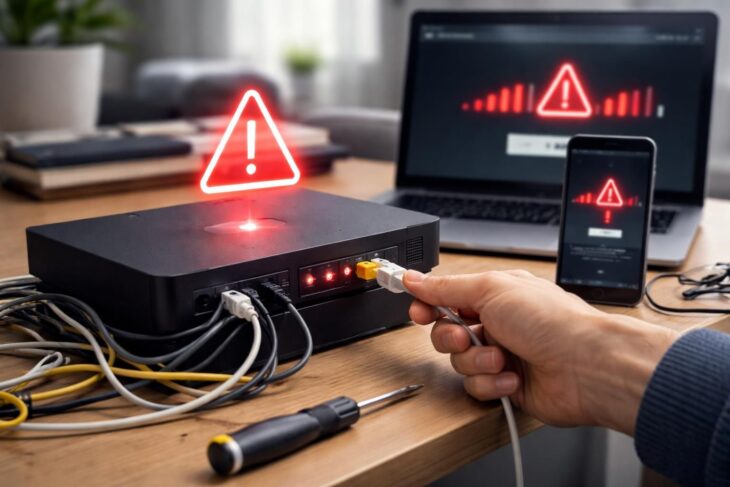
Il est conseillé de commencer par vérifier si le Mac est bien connecté à Internet. Cela peut se faire en testant la connexion autour d’autres appareils, en visitant quelques sites web ou en exécutant un test de vitesse en ligne. Un signal Wi-Fi faible ou une connexion Ethernet mal branchée représentent des sources potentielles de problèmes.
Pour une connexion Wi-Fi, les utilisateurs peuvent aussi essayer de débrancher et rebrancher le routeur afin de redémarrer la connexion. Si vous utilisez une connexion filaire, assurez-vous que le câble Ethernet est correctement connecté à la fois sur le Mac et sur le routeur. Dans certains cas, changer de réseau, par exemple en se connectant à un point d’accès mobile, peut également écarter le problème.
Optimisation de la connexion
Après avoir vérifié la stabilité de la connexion, il pourrait être pertinent d’optimiser les paramètres du réseau. Cela peut impliquer le redémarrage du routeur, la mise à jour du firmware du routeur ou encore la vérification des paramètres de sécurité du Wi-Fi. Une optimisation rigoureuse aide à garantir qu’aucun élément bloquant n’interfère avec la connexion nécessaire pour le serveur de récupération.
Synchronisation de la date et de l’heure
Une autre cause fréquente de l’erreur concerne la désynchronisation des paramètres de date et d’heure sur le Mac. En effet, une date ou une heure incorrectes peuvent entraîner des erreurs de validation lors de la tentative de connexion aux serveurs d’Apple.
Vérification des paramètres de date et d’heure
Pour vérifier ces paramètres, les utilisateurs doivent se rendre dans le menu Apple, sélectionner « Préférences Système », puis cliquer sur « Date et Heure ». Il est préférable d’activer l’option « Régler la date et l’heure automatiquement ». Cela assure que le Mac synchronise les paramètres en temps réel avec un serveur de temps.
En cas d’échec, il est possible de résoudre le problème directement à partir du mode de récupération. En utilisant Terminal, une commande simple peut être exécutée pour synchroniser manuellement la date et l’heure, notamment « sudo ntpdate -u time.apple.com ». Cette approche permet souvent de régler instantanément les problèmes de connexion.
Impact de la désynchronisation sur la récupération
Il est essentiel de relever qu’une date désynchronisée peut affecter non seulement l’accès au serveur de récupération, mais aussi toute installation ou mise à jour impliquant des connexions sécurisées. En garantissant que les paramètres de date et d’heure sont en adéquation avec ceux de l’environnement numérique, les utilisateurs minimisent le risque de rencontrer cette erreur à l’avenir.
Utilisation de la récupération Internet
La récupération Internet représente une méthode alternative pour accéder aux fonctionnalités de récupération de macOS, contournant ainsi les fichiers système locaux qui peuvent être à l’origine du problème. Cette méthode est particulièrement utile lorsqu’un utilisateur ne peut pas accéder aux outils de récupération intégrés.
Procédure de récupération Internet
Pour démarrer le processus de récupération Internet, l’utilisateur doit redémarrer le Mac et maintenir les touches « Option + Commande + R » pendant le démarrage. Cela permet à l’appareil de chercher une connexion réseau, affichant ensuite un globe terrestre sur l’écran, indiquant que le Mac est en train de se connecter aux serveurs d’Apple.
Une fois la connexion établie, les utilisateurs peuvent accéder à toutes les options de récupération nécessaires, comme la réinstallation de macOS ou l’utilisation de l’Utilitaire de disque pour réparer des lecteurs défaillants. Il est recommandé de préparer cette méthode à l’avance afin d’avoir un moyen efficace de contourner d’éventuelles défaillances locales des fichiers de récupération.
Avantages de la récupération Internet
Opter pour cette méthode non seulement accélére l’accès aux fonctionnalités de récupération, mais permet également de recevoir les dernières mises à jour disponibles lors de l’installation, garantissant aux utilisateurs de bénéficier des nouvelles fonctionnalités ou des correctifs axés sur la sécurité. Cela représente une manière sécurisée d’assurer que l’environnement de travail reste à jour et performant.
Création d’un support d’installation amorçable
Si plusieurs tentatives de connexion échouent, une alternative solide consiste à créer un support d’installation amorçable. Cela permet de réinstaller macOS sans nécessiter une connexion Internet stable, devenant ainsi une solution efficace pour remédier à l’erreur rencontrée.
Étapes de création d’un installateur USB
- Télécharger le fichier d’installation de macOS à partir d’un autre Mac authentifié.
- Insérer une clé USB d’au moins 15 Go et la formater en utilisant le format approprié — généralement, Mac OS Extended (Journaled).
- Utiliser Terminal pour créer l’installateur en exécutant la commande :
sudo /Applications/Install macOS Ventura.app/Contents/Resources/createinstallmedia --volume /Volumes/MonVolume.
Une fois cela fait, il suffit d’insérer la clé USB dans le Mac, de redémarrer tout en maintenant la touche Option. Cela amène à un menu de gestion de démarrage, où l’utilisateur peut alors sélectionner le support d’installation pour démarrer l’installation de macOS.
Avantages de l’approche USB
Non seulement cela évite les problèmes liés aux connexions Internet, mais cela permet aussi d’accéder à une version spécifique de macOS qui pourrait ne pas être disponible pour téléchargement. Cela permet aux utilisateurs de réaliser une installation propre de macOS sans perturbations liées à des pannes de serveur ou à des problèmes de réseau.
Options avancées : réinitialisation complète de macOS
Dans les scénarios où toutes les tentatives échouent, la réinitialisation complète de macOS demeure une option. C’est un dernier recours, mais dans certains cas, cela peut être la seule solution viable pour éliminer les problèmes persistants liés au serveur de récupération.
Procédure de réinitialisation
Pour procéder, éteignez complètement le Mac puis redémarrez-le en maintenant les touches « Option + Commande + R » enfoncées jusqu’à ce que le logo Apple apparaisse. Cela initie le mode de récupération, où l’utilisateur peut accéder à l’Utilitaire de disque pour effacer le volume système, et ensuite réinstaller macOS à partir de zéro.
Considérations avant la réinitialisation
Avant de réaliser cette opération, il est crucial de sauvegarder toutes les données importantes. Les utilisateurs peuvent opter pour des solutions comme Time Machine ou d’autres logiciels de sauvegarde pour ne pas perdre d’informations précieuses lors de cette réinstallation. Des étapes de précautions prennent des minutes mais épargnent souvent des heures de désagréments.
À quoi faire attention après résolution de l’erreur
Une fois l’erreur résolue, il est conseillé d’adopter certaines pratiques pour éviter que cela ne se reproduise à l’avenir. Assurer une connexion Internet stable, vérifier régulièrement les paramètres de sécurité et réaliser des sauvegardes fréquentes sont autant d’étapes qui amélioreront la stabilité de l’environnement macOS et minimiseront les problèmes techniques.
Surveillance des systèmes
Les utilisateurs peuvent également envisager de garder un œil sur l’état des serveurs Apple via leur page d’état de système. Cela permet d’être informé en temps réel de toute interruption de service qui pourrait affecter la capacité à utiliser les fonctionnalités de récupération de macOS.
En prenant ces mesures préventives, les utilisateurs peuvent établir une meilleure communication avec les serveurs d’Apple et profiter d’une expérience sans encombre avec leurs dispositifs macOS, réduisant ainsi le stress associé aux erreurs de connexion au serveur de récupération.