
Le Background Intelligent Transfer Service en français s’appelle « Service de transfert intelligent en arrière-plan », souvent abrégé en BITS. Ce composant de Windows télécharge et envoie des fichiers en utilisant la bande passante que les autres applications laissent libre, ce qui explique sa présence derrière les mises à jour du système.
Le nom français de Background Intelligent Transfer Service
Dans la documentation française de Microsoft, la page consacrée à BITS porte le titre « Service de transfert intelligent en arrière-plan ». C’est le libellé à chercher dans la liste des services de Windows : le nom anglais n’y apparaît pas en toutes lettres, seul le sigle BITS le rappelle.
Ce type de service n’est pas propre à Windows : les systèmes mobiles ont leurs propres briques d’arrière-plan, comme on le voit avec les services système d’Android chez Huawei.
À quoi sert le service BITS dans Windows
Selon Microsoft, BITS sert aux programmeurs et aux administrateurs à télécharger des fichiers depuis des serveurs web HTTP et des partages de fichiers SMB, ou à en envoyer vers ces mêmes serveurs. Sa particularité : il tient compte du coût du transfert et de l’usage du réseau, afin que le travail au premier plan de l’utilisateur soit gêné le moins possible.
Trois comportements le distinguent d’un téléchargement ordinaire :
- il utilise la bande passante inactive et réduit son débit dès qu’une autre application réseau en réclame davantage ;
- il gère les coupures réseau, suspend puis reprend les transferts automatiquement, même après un redémarrage de l’ordinateur ;
- il hiérarchise les travaux par niveaux de priorité : les plus prioritaires passent avant, les autres se partagent le temps de transfert.
Microsoft précise que Windows peut s’en servir pour télécharger des mises à jour. Un transfert qui continue après la fermeture d’une application relève du même mécanisme, tant que l’utilisateur reste connecté. Pour déplacer vous-même des fichiers entre appareils, par exemple en transférant des photos d’un téléphone vers un PC Windows, BITS n’intervient pas : il travaille pour les applications qui l’appellent.
Où trouver BITS et comment le démarrer
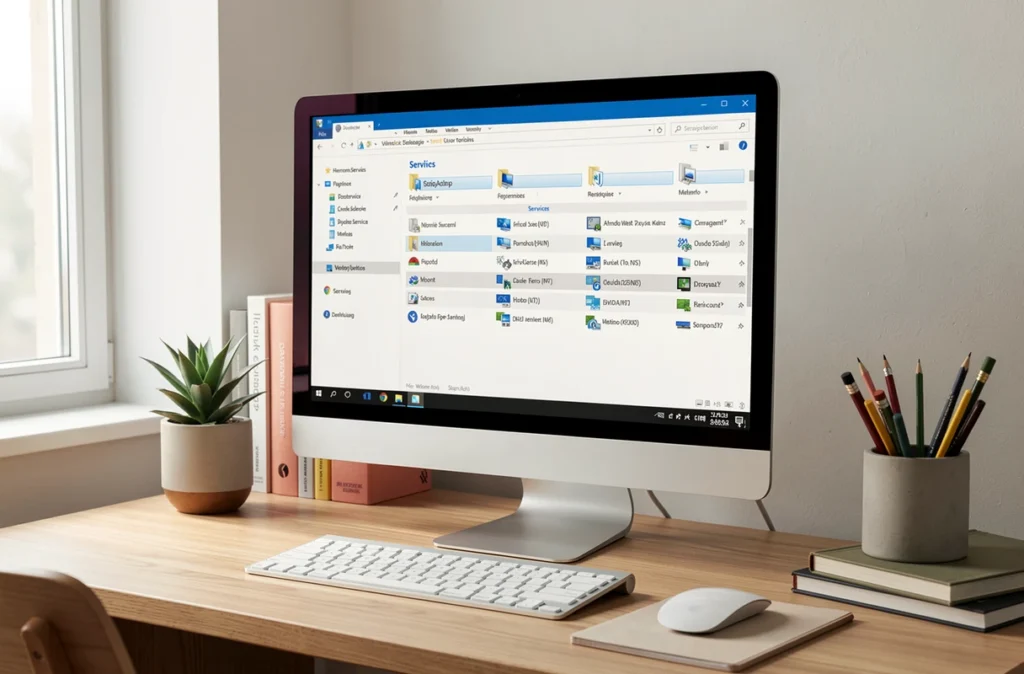
Ouvrez la fenêtre Exécuter avec les touches Windows et R, tapez services.msc, puis validez. Dans la liste, cherchez « Service de transfert intelligent en arrière-plan » : un double clic ouvre ses propriétés, avec le type de démarrage et les boutons Démarrer et Arrêter.
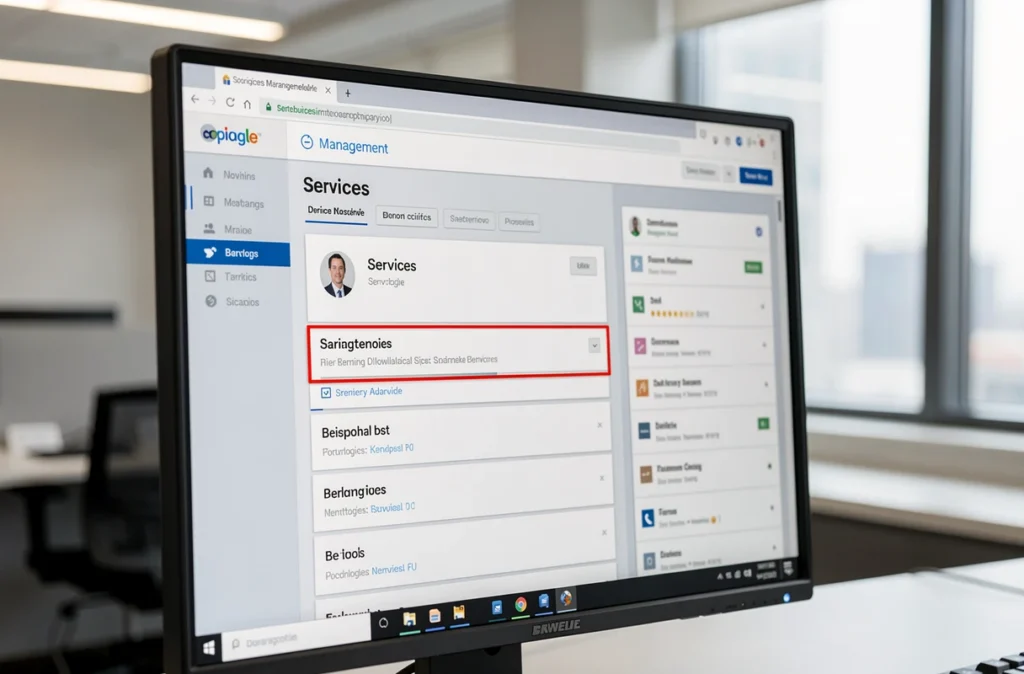
Le type de démarrage décrit par Microsoft est automatique différé quand des travaux BITS sont actifs, et à la demande quand il n’y en a pas. Le service peut donc apparaître arrêté sans que rien ne soit cassé : il se lance quand une application crée un travail de transfert. Pour le démarrer à la main, un clic sur Démarrer dans ses propriétés suffit, ou la commande net start bits dans une invite de commandes lancée en administrateur.
Peut-on arrêter ou désactiver BITS ?
On peut l’arrêter ponctuellement, mais Microsoft déconseille de passer son type de démarrage sur Désactivé : désactiver BITS peut interrompre les applications qui s’appuient sur lui pour transférer des fichiers. Windows Update fait partie de celles que cela peut gêner, puisque le système s’en sert pour télécharger ses mises à jour.
La nuance tient à la durée. Un arrêt manuel libère la connexion le temps d’une visioconférence ou d’un téléchargement urgent, et le service se relance seul au prochain travail. Une désactivation durable laisse les mises à jour en échec sans message clair, ce qui expose la machine à des failles non corrigées.
BITS qui occupe la bande passante : la limiter par stratégie de groupe
BITS réduit son débit quand une autre application réseau en a besoin, mais une mise à jour volumineuse peut malgré tout se remarquer sur une connexion modeste, par exemple celle d’une box d’un fournisseur d’accès comme Orange. Sur les éditions de Windows qui incluent l’éditeur de stratégie de groupe, un réglage borne explicitement le débit.
Lancez gpedit.msc, puis ouvrez Configuration ordinateur, Modèles d’administration, Réseau, Service de transfert intelligent en arrière-plan. La stratégie qui limite la bande passante des transferts en arrière-plan accepte une valeur en kilobits par seconde, applicable à une plage horaire précise et à tout le reste du temps. Une limite de zéro place tous les travaux en erreur temporaire, et ils reprennent à la fin de l’intervalle.
Cette stratégie ne touche pas les transferts de premier plan, et elle repose sur la taille de la liaison réseau, pas sur celle de la carte réseau du PC.
Réparer BITS quand Windows Update bloque
Quand les mises à jour échouent et que BITS semble en cause, la marche à suivre de Microsoft commence par le dépanneur Windows Update, accessible dans Paramètres, section Dépannage. Si l’échec persiste, deux réparations s’enchaînent dans une invite de commandes lancée en administrateur.

La première remet à zéro les composants de mise à jour : net stop bits, net stop wuauserv, renommage des dossiers softwaredistribution et catroot2 en .bak, puis net start bits et net start wuauserv. Un redémarrage de l’ordinateur termine l’opération.
La seconde répare les fichiers système, dans cet ordre : DISM.exe /Online /Cleanup-image /Restorehealth, puis sfc /scannow, en attendant que l’analyse atteigne 100 %. Windows Update se relance ensuite pour vérifier que le téléchargement aboutit.
Microsoft recommande aussi de libérer de l’espace disque avant de relancer la recherche : 16 Go sont requis pour un système 32 bits, 20 Go pour un système 64 bits. Un disque presque plein suffit parfois à faire échouer une mise à jour, sans que BITS soit défaillant.