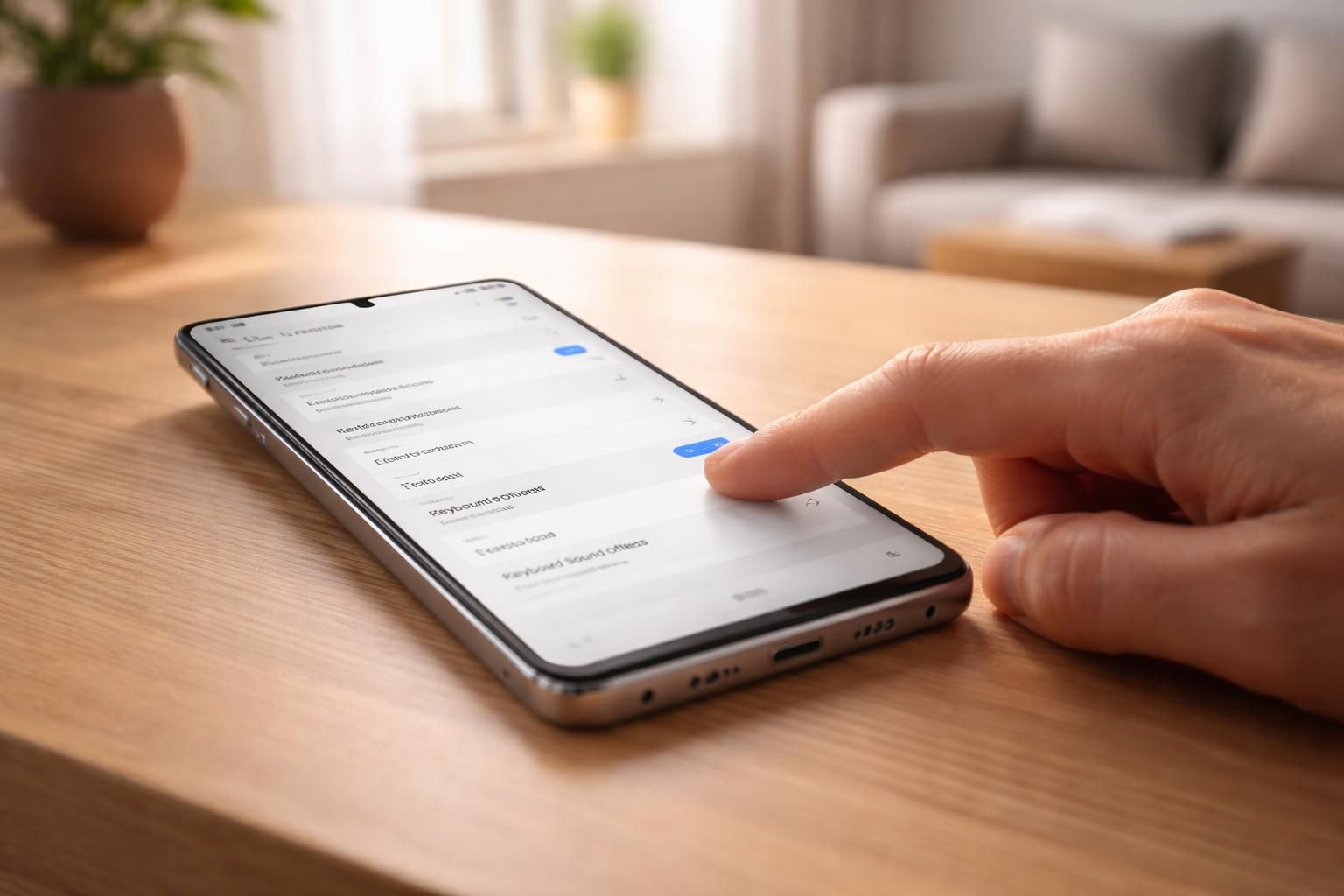
Le son émis par le clavier d’un smartphone peut être à la fois un atout et une nuisance, selon l’environnement dans lequel il est utilisé. Pour les utilisateurs souhaitant une expérience de saisie plus tranquille, le processus pour enlever le son clavier sur les appareils Samsung est simple et rapide. Cet article explore les différentes méthodes pour désactiver ces sons, qu’il s’agisse de la configuration par défaut du système ou des options disponibles dans diverses applications de clavier. Vous découvrirez également comment adapter ces paramètres afin d’optimiser votre utilisation quotidienne, en ajoutant une touche personnelle à votre appareil. Que vous utilisiez le clavier Samsung natif, Gboard ou SwiftKey, vous pourrez contrôler le son des touches en quelques étapes simples.
Pourquoi désactiver le son du clavier est important ?
Le son du clavier peut s’avérer très distrayant, notamment dans des situations où la discrétion est de mise. Dans les environnements professionnels ou lors de réunions, les touches qui résonnent peuvent gêner vos interlocuteurs. En revanche, pour certains utilisateurs, cette fonctionnalité peut offrir un retour sonore apprécié lors de la frappe, surtout pour ceux qui préfèrent une expérience tactile. Dans la plupart des cas, il est possible d’ajuster ces paramètres pour répondre à vos besoins spécifiques.
En ce qui concerne les réglages de téléphones Samsung, le système permet de configurer les préférences selon vos usage. Voici quelques raisons pour lesquelles il peut être judicieux de dizactiver son clavier Samsung :
- Concentration : Dans un cadre de travail ou d’étude, une ambiance calme est souvent essentielle pour maintenir la concentration.
- Respect des autres : Lorsqu’on est en public, désactiver le son des touches permet de respecter la tranquillité de ceux qui nous entourent.
- Économie de batterie : Bien que le son du clavier n’ait pas une grande incidence sur l’autonomie, sa désactivation peut représenter un petit gain, surtout si d’autres sons de système sont également coupés.
Les avantages d’une expérience silencieuse
Silencieux, un clavier peut améliorer l’expérience utilisateur de plusieurs façons. Dans un monde où les notifications sonores sont omniprésentes, pouvoir configurer son tactile pour qu’il soit silencieux a beaucoup d’importance. Voici quelques avantages supplémentaires :
- Augmentation de la productivité : En éliminant toutes les distractions auditives, il devient plus facile de se concentrer sur ses tâches.
- Utilisation confortable dans divers lieux : Que vous soyez dans une bibliothèque, un café ou un bureau, un clavier silencieux est plus adapté.
- Esthétique ; un son désactivé donne une apparence plus apaisante et agréable lors de l’utilisation de l’appareil.
Comment enlever le son des touches sur Samsung ? Guide étape par étape
Grâce à l’interface intuitive d’Android et aux options disponibles sur les appareils Samsung, enlever le son clavier est un processus aisé. Les étapes suivantes vous permettront de désactiver le son du clavier et d’optimiser vos réglages :
Accéder aux paramètres du clavier Samsung
Pour commencer, vous devez d’abord ouvrir les paramètres de votre smartphone :
- Allez dans Paramètres depuis votre écran d’accueil.
- Cliquez sur Son et vibration.
- Ouvrez la section Son du système.
Désactivation du son
Une fois dans les réglages appropriés, vous trouverez l’option spécifique pour le clavier Samsung :
- Recherchez le paramètre intitulé Clavier Samsung.
- Désactivez le son associé en utilisant le bouton à droite.
- Enregistrez vos modifications pour appliquer les réglages.
Il est également essentiel de se rappeler que ces réglages sont très accessibles, et vous pourrez y revenir chaque fois que nécessaire pour ajuster votre expérience, que ce soit pour revenir à un mode sonore ou rester en mode silencieux clavier.
Modifier les paramètres des autres claviers sur Android
Dans le cas où vous utilisez des claviers tiers comme Gboard ou SwiftKey, les étapes peuvent varier légèrement, mais le principe reste le même. Dans chaque cas, l’accès aux paramètres se fait de façon similaire à celui du clavier natif. Voici comment procéder pour chacun des claviers les plus courants :
Gboard : personnalisation facile
Gboard, le clavier de Google, est largement utilisé et permet une personnalisation fluide. Pour enlever le son des touches :
- Ouvrez les Paramètres de votre appareil.
- Accédez à la section Système puis Langues et saisies.
- Sélectionnez Gboard dans les claviers disponibles.
- Dans les Préférences, désactivez l’option Son lors de l’appui sur les touches.
SwiftKey : une option populaire
SwiftKey est connu pour sa fonctionnalité de prédiction. Pour enlever le son des touches, suivez ces étapes :
- Accédez à l’application Microsoft SwiftKey.
- Dirigez-vous vers Son et vibration.
- Désactivez le Volume du son de touche.
Options de désactivation générale du son sur Android
Il est également possible de désactiver le son du clavier d’une manière plus globale. Cela est particulièrement utile si vous utilisez plusieurs claviers :
- Accédez aux Paramètres de votre appareil.
- Allez dans Son et vibration.
- Désactivez l’option Tons du clavier.
En mettant en application cette méthode, vous supprimerez non seulement le son des touches, mais vous bénéficierez également d’un mode silencieux clavier dans toutes vos applications qui en dépendant.
Ajustements supplémentaires pour une expérience personnalisée
Outre la désactivation des sons, il est possible d’apporter d’autres ajustements pour rendre votre appareil encore plus personnel. Par exemple, la vibration lors de l’appui sur les touches peut également être désactivée dans les mêmes menus que ceux précédemment évoqués. Cela permet de configurer un son tactile désactivé tout en préservant une connexion sensorielle lors de la saisie.
Modifier la vibration
Pour désactiver la vibration, suivez ces étapes :
- Accédez à Paramètres puis à Son et vibration.
- Dans Vibrations, désactivez l’option pour le clavier.
Tableau récapitulatif des étapes pour désactiver le son
| Clavier | Étapes pour désactiver le son | Note |
|---|---|---|
| Clavier Samsung | Paramètres > Son et vibration > Son du système > Clavier Samsung | Facile d’accès |
| Gboard | Système > Langues et saisies > Gboard > Préférences | Personnalisation avancée |
| SwiftKey | Application > Son et vibration > Volume du son de touche | Prédiction intelligente |
En suivant les étapes décrites et en profitant des conseils pour configurer votre tactile, vous pourrez régler votre appareil pour adopter un mode silencieux clavier, parfaitement adapté à vos préférences de saisie. Les fonctionnalités des smartphones évoluent, et il est essentiel de tirer le meilleur parti de ces options de personnalisation, que ce soit pour le travail, les études ou les loisirs.