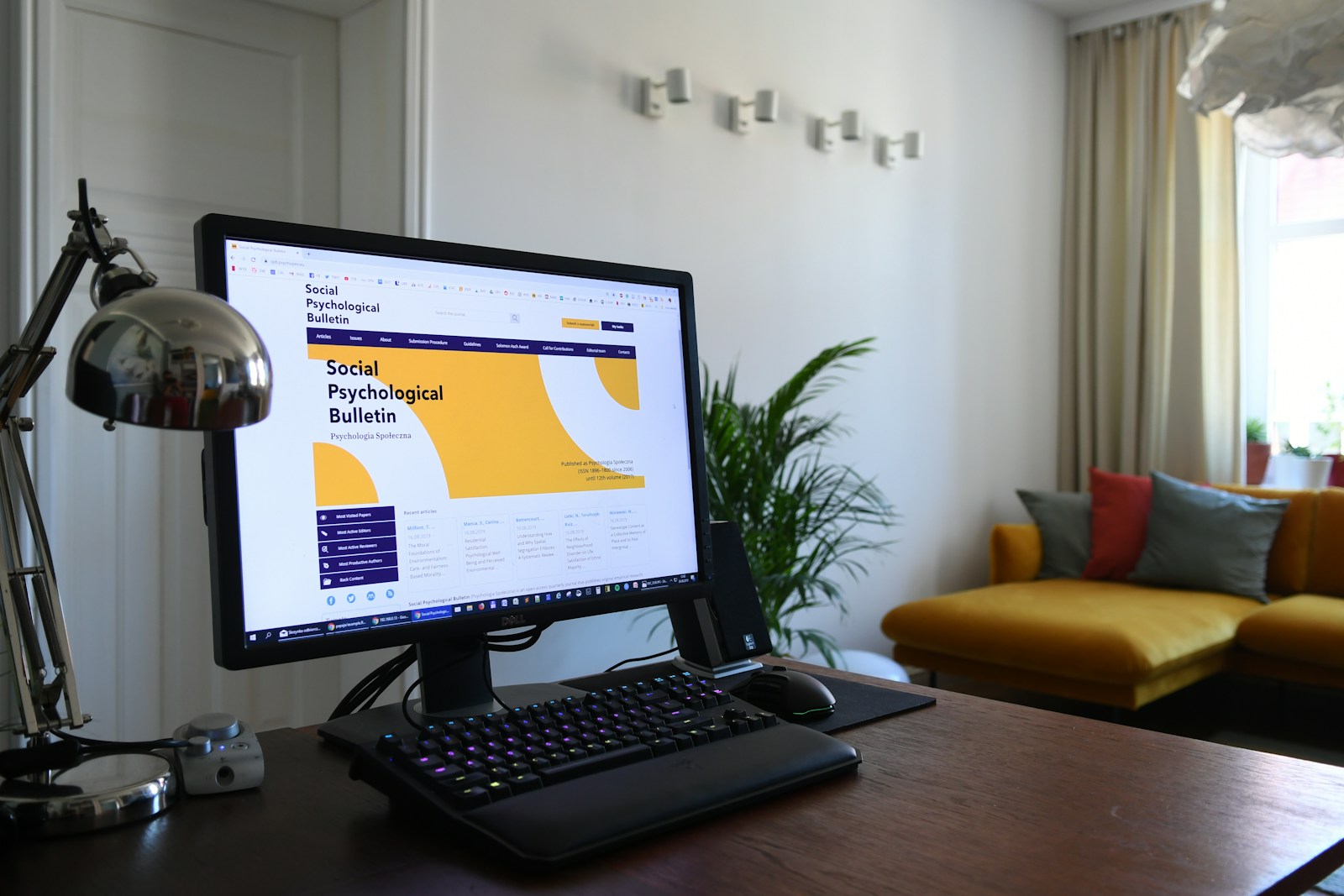
Dans un secteur où les technologies évoluent à une vitesse fulgurante, savoir maîtriser son environnement numérique est devenu crucial. Pour vous, experts en informatique, chaque détail compte, surtout lorsqu’il s’agit de l’affichage de votre écran Windows 10. Vous connaissez sûrement l’importance d’une résolution d’écran bien ajustée, mais êtes-vous certain de tirer le meilleur parti de votre moniteur ? Cet article vous dévoilera les secrets pour optimiser la taille de l’écran, garantissant une expérience visuelle impeccable, que vous soyez en train de coder, de concevoir ou de présenter vos dernières trouvailles.
Comprendre la résolution d’écran
La résolution d’écran est un concept fondamental que vous devez maitriser. Elle détermine la clarté et la netteté de l’image affichée. Plus la résolution est élevée, plus les détails sont précis. Mais une résolution mal ajustée peut transformer votre écran en casse-tête visuel, perturbant ainsi vos tâches quotidiennes.
Pixels : l’unité de mesure de votre écran
Les pixels constituent les fondations de toute image numérique. Ils représentent les minuscules points de couleur qui composent l’ensemble de votre écran. La résolution est souvent décrite sous forme de dimensions, par exemple 1920×1080, indiquant le nombre de pixels en largeur et en hauteur. Choisir la bonne résolution peut avoir un impact significatif sur votre confort visuel.
Impact de la taille d’écran
La taille physique de votre moniteur peut influencer la résolution optimale. Un écran de 15 pouces sur un ordinateur portable aura des besoins différents par rapport à un écran de 27 pouces. Adapter votre résolution en fonction de la taille de votre écran peut améliorer votre productivité.
Optimisation pour Windows 10
Windows 10 offre une flexibilité remarquable en matière de réglages d’affichage. Les paramètres intégrés permettent une personnalisation poussée, vous aidant à trouver le compromis parfait entre résolution et taille d’affichage. Explorons comment vous pouvez utiliser ces outils Microsoft pour optimiser votre écran.
Ajuster les paramètres d’affichage
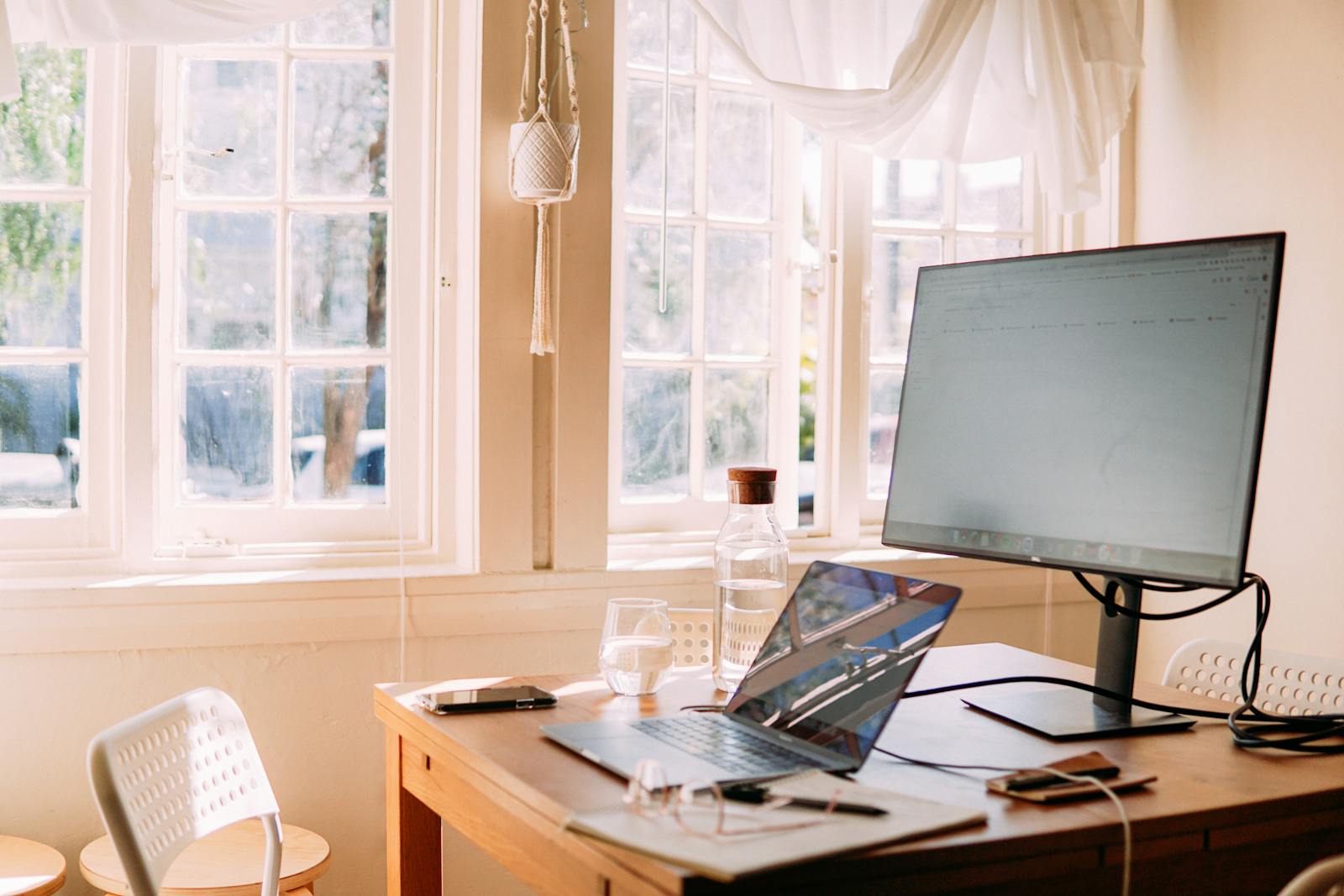
Maintenant que vous comprenez l’importance de la résolution de l’écran, voyons comment ajuster ces paramètres pour maximiser votre expérience utilisateur sur Windows 10.
Accéder aux paramètres d’affichage
Pour débuter, cliquez avec le bouton droit de la souris sur votre bureau et sélectionnez ‘Paramètres d’affichage’. Vous serez redirigé vers un menu convivial vous offrant une vue d’ensemble de tous vos écrans connectés.
Choix de la résolution
Sous la section ‘Résolution’, vous découvrirez une liste déroulante contenant les différentes options de résolution compatibles avec votre écran. Il est conseillé de sélectionner la résolution recommandée par le système, généralement marquée par Windows. Cette option garantit un équilibre optimal entre qualité d’image et performance système.
Gestion multi-écrans
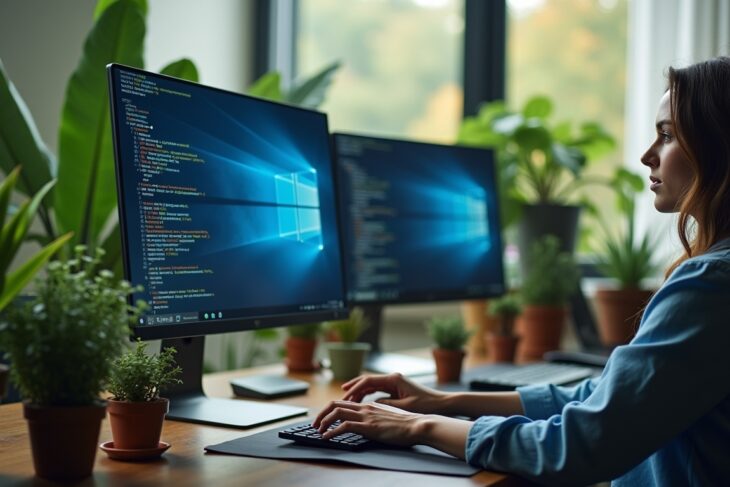
Si vous travaillez sur un setup multi-écrans, Windows 10 vous permet de personnaliser l’affichage pour chaque moniteur individuellement. Vous pouvez décider de l’ordre de vos écrans, choisir différents niveaux de zoom ou même modifier la résolution individuelle de chaque écran. Cette flexibilité est cruciale pour les professionnels du numérique qui nécessitent différents affichages simultanément.
Optimiser l’affichage pour le confort visuel
Avoir une résolution parfaite est la première étape, mais garantir un confort visuel optimal demande des ajustements supplémentaires. Voici quelques astuces pour maximiser votre expérience.
Échelle et disposition du texte
Windows 10 vous offre la possibilité de modifier la taille du texte, des applications et d’autres éléments. Un réglage judicieux peut prévenir la fatigue oculaire, surtout si vous passez de longues heures devant l’écran. Pour ajuster ces paramètres, retournez dans les ‘Paramètres d’affichage’ et explorez la section ‘Échelle et disposition’. Adapter ces valeurs à vos préférences peut transformer votre expérience de travail.
Mode nuit et luminosité
La lumière bleue émise par votre écran peut perturber votre sommeil et fatiguer vos yeux. Activer le mode nuit réduit ces effets en ajustant la teinte de votre écran. De plus, contrôler la luminosité est essentiel. Trop de luminosité peut être agressive, tandis que trop peu peut entraîner une tension oculaire. Ajustez ce paramètre en utilisant les commandes intégrées ou via les touches de raccourci de votre clavier.
Calibration des couleurs
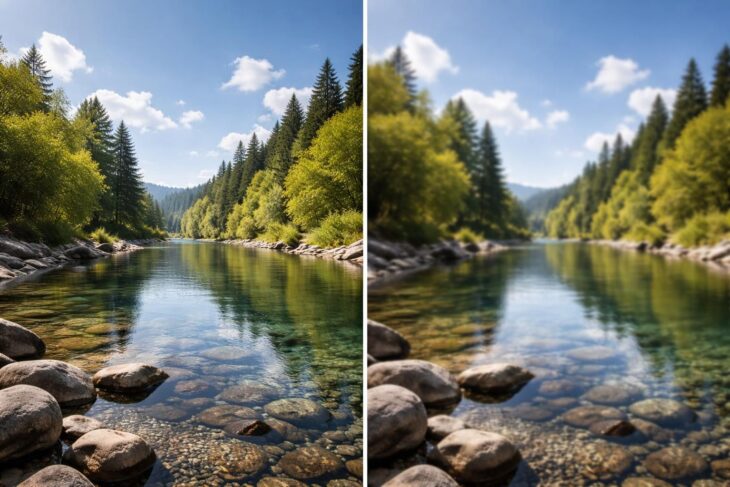
Pour les experts en retouche photo ou en design, la calibration des couleurs est un aspect indispensable. Windows 10 propose un outil de calibration intégré qui vous guide à travers divers réglages pour obtenir des couleurs précises et naturelles. Un écran bien calibré est crucial pour garantir que votre travail reflète fidèlement votre créativité. Maîtriser l’affichage de votre écran Windows 10 ne se limite pas à des ajustements techniques; c’est une démarche essentielle pour enrichir votre expérience numérique. En optimisant la résolution et les réglages d’affichage, vous ne garantissez pas seulement une qualité visuelle exceptionnelle, mais vous améliorez également votre efficacité professionnelle. Les technologies avancent, et il est essentiel de garder votre espace de travail numérique aligné avec vos besoins. Prenez le temps d’explorer ces paramètres, et transformez chaque pixel en allié de votre productivité.