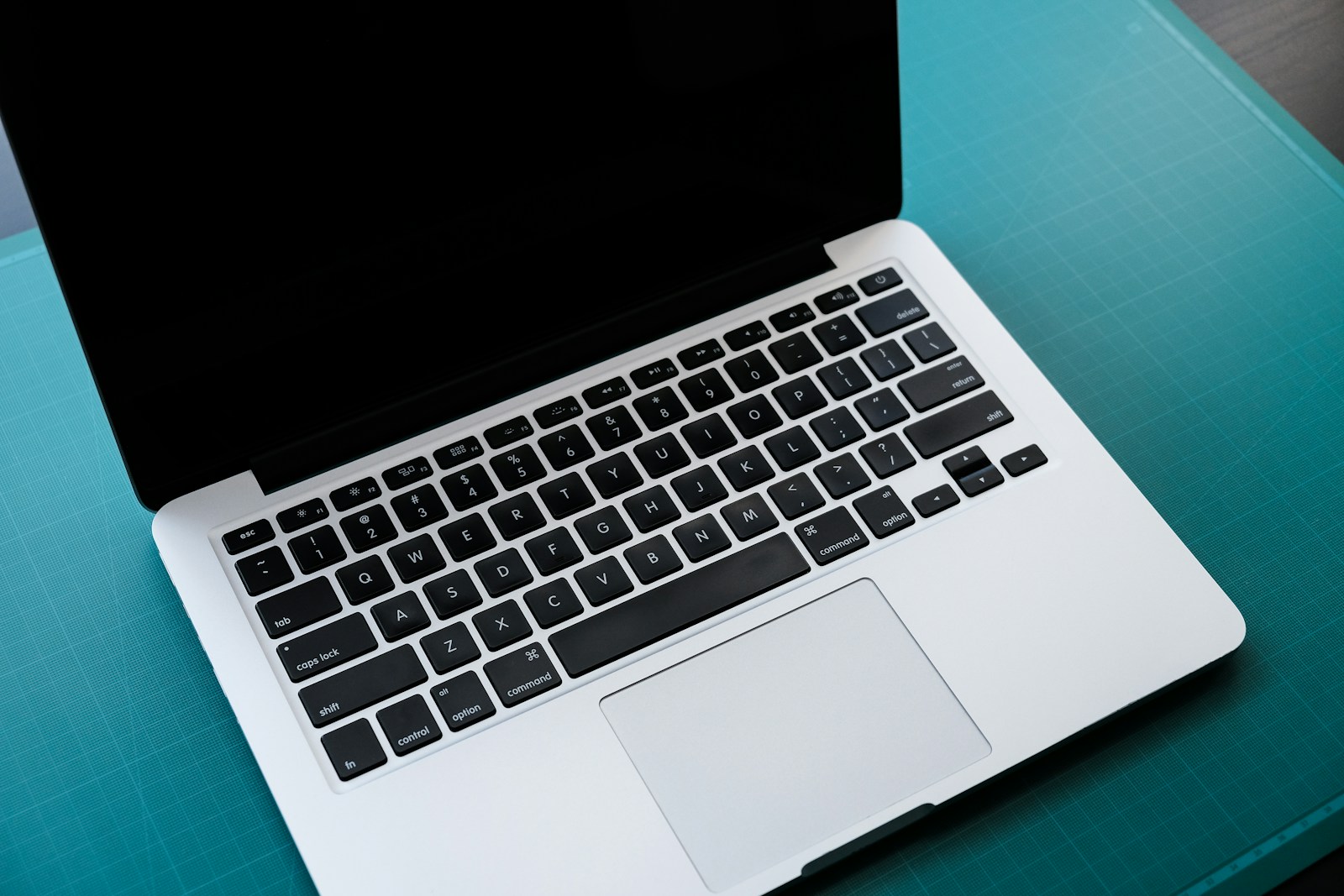
Dans le monde numérique en perpétuelle évolution, maîtriser les raccourcis clavier devient une compétence prisée, surtout pour les utilisateurs d’ordinateurs Mac. Vous l’aurez compris, aujourd’hui, nous parlons de cette touche qui passe souvent inaperçue : le shift. Bien plus qu’un simple bouton pour utiliser les majuscules, le shift est une clé vers une navigation fluide et efficace dans vos applications. Qu’il s’agisse de sélectionner des blocs de texte, de naviguer entre les fenêtres ou d’optimiser votre flux de travail, cette touche a bien des secrets à révéler. Plongeons ensemble dans cet univers fascinant et voyons comment le shift peut transformer votre expérience utilisateur.
Les Fondamentaux du Shift : Une Touche aux Multiples Facettes
Comprendre le Fonctionnement Basique
La touche shift sur Mac est souvent la première que l’on apprend à utiliser. Elle est essentielle pour les majuscules, mais saviez-vous qu’elle joue un rôle crucial dans l’expérience utilisateur avancée ? Naviguer, sélectionner et accéder à des fonctions cachées devient un jeu d’enfant avec une bonne maîtrise de cette touche. Découvrez comment exploiter tout le potentiel de shift et simplifiez votre interaction avec les applications macOS.
Le Shift pour la Sélection de Texte
Lorsqu’il s’agit de manipuler du texte, la touche shift est votre alliée. En appuyant sur shift et en combinant avec d’autres touches, vous pouvez sélectionner rapidement des fragments de texte dans une application. Par exemple, utiliser shift + flèche vous permet d’étendre votre sélection ligne par ligne, tandis que shift + cmd sélectionne du texte jusqu’à la fin d’un document.
Zoom sur les Raccourcis Clavier
Le shift s’intègre souvent dans des raccourcis clavier puissants sur Mac. Un exemple courant est cmd + shift + 3, qui capture l’écran en une seule image, ou cmd + shift + 4 pour capturer une zone spécifique. Ces raccourcis, bien que simples, augmentent considérablement l’efficacité du travail quotidien.
Optimisation du Workflow avec Shift
En combinant shift avec d’autres touches comme ctrl ou option, vous pouvez débloquer des fonctionnalités avancées dans les applications. Ces combinaisons permettent de naviguer entre les fenêtres ouvertes, de gérer plusieurs tâches simultanément et de réduire le besoin de navigation à la souris. Le shift, bien utilisé, devient une extension de votre main, rendant votre utilisation des applications plus intuitive et rapide.
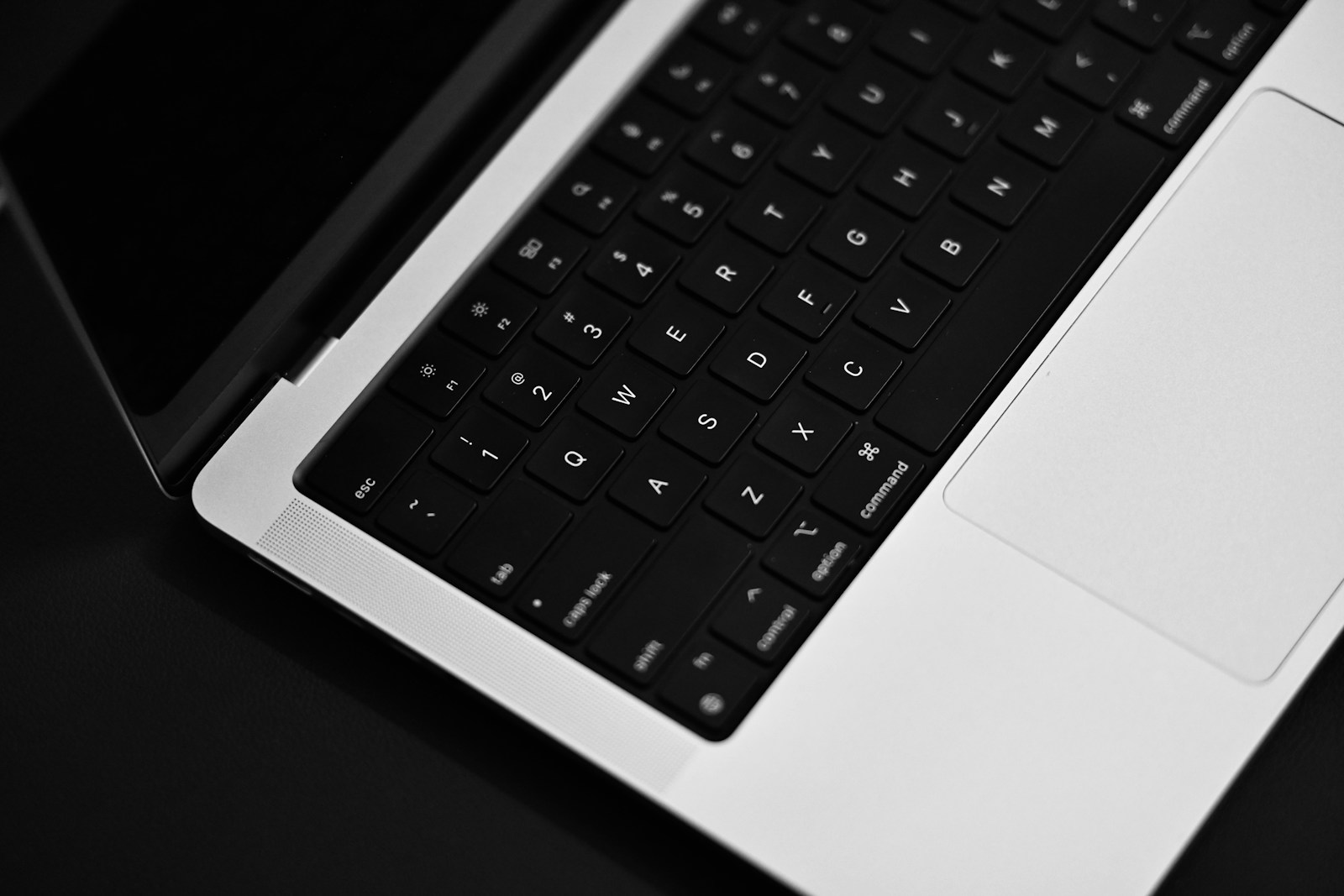
Shift pour une Navigation Efficace
Si vous cherchez à maximiser votre efficacité sur Mac, comprendre comment utiliser shift pour naviguer entre les applications est essentiel. En pressant cmd + shift + tab, vous pouvez rapidement revenir à l’application précédemment utilisée. Cette fonctionnalité est particulièrement utile pour les utilisateurs jonglant entre plusieurs tâches.
Gestion des Fenêtres avec Shift
La gestion des fenêtres est une autre facette où shift brille. En utilisant shift + clic sur une application dans le Dock, vous ouvrez une nouvelle fenêtre, vous permettant de multitâcher sans clutter. De plus, si vous combinez shift avec clic droit, vous accédez à un menu contextuel avancé pour plus de contrôle sur votre espace de travail.
Intégration dans les Applications Tierces
De nombreuses applications tierces reconnaissent et exploitent le potentiel de la touche shift. Que ce soit dans un logiciel de traitement de texte ou dans une application de développement, shift peut être utilisé pour maximiser les fonctionnalités intégrées, comme répéter des actions ou restreindre des mouvements. Chaque application offre ses propres possibilités, et explorer ces options peut transformer votre manière de travailler.
Shift et Navigation Web
Sur les navigateurs, shift a également sa place. Par exemple, en pressant shift + clic sur un lien, vous l’ouvrez dans une nouvelle fenêtre, vous permettant de garder votre navigation structurée. Pour les professionnels du web, ces raccourcis sont particulièrement pratiques pour conserver une vue d’ensemble de leurs projets en ligne.
L’Évolution du Shift : Vers des Usages Futurs
Une Touche en Mutation
Avec l’innovation constante dans le domaine technologique, le rôle du shift est appelé à évoluer. La touche shift pourrait bien devenir encore plus indispensable dans les systèmes d’exploitation futurs. Apple continue d’innover, et il est probable que de nouvelles fonctionnalités émergent autour de cette touche.
Shift dans l’Intégration des Nouvelles Technologies
Dans un secteur où les interfaces se diversifient, la touche shift pourrait voir son usage étendu aux interfaces tactiles et voix-commandées. Avec des appareils comme l’Apple Watch, l’intégration de shift pourrait permettre des interactions encore plus fluides et intuitives.
Vers des Applications Autonomes
Enfin, à mesure que les applications deviennent plus autonomes, la touche shift pourrait jouer un rôle crucial dans le contrôle de systèmes intelligents. Imaginez un avenir où une simple combinaison avec shift permettrait d’interagir avec l’intelligence artificielle de manière personnalisée.
Un Avenir Prometteur pour les Utilisateurs de Mac
Pour les utilisateurs Mac, le shift n’est pas simplement une touche parmi d’autres. C’est un outil en constante évolution qui continuera à jouer un rôle central dans la navigation efficace et l’optimisation des flux de travail. Au fil de cet article, nous avons exploré le rôle crucial que joue la touche shift dans la navigation des applications sur Mac. Ce petit mais puissant allié permet non seulement de gagner en efficacité, mais aussi d’optimiser votre interaction avec le numérique. En exploitant pleinement les capacités de shift, vous pouvez transformer votre manière de travailler et de naviguer. Alors, que vous soyez un utilisateur chevronné ou un novice sur Mac, n’oubliez pas que derrière chaque commande se cache le potentiel du shift. En l’intégrant dans votre routine quotidienne, vous débloquerez de nouvelles opportunités pour simplifier vos tâches et augmenter votre productivité.