Dans un monde où la productivité est essentielle, la configuration multi-écrans sur Windows 11 se présente comme une solution incontournable. Avoir à sa disposition plusieurs affichages permet de maximiser l’espace de travail, facilitant ainsi le multitâche et améliorant l’efficacité. Que ce soit pour travailler, jouer ou regarder des contenus, la gestion des écrans s’avère primordiale. La récente mise à jour de Windows 11 a apporté des fonctionnalités qui simplifient la connexion et la configuration de ces systèmes à plusieurs affichages, offrant une expérience plus fluide et intuitive. Grâce à ces avancées, les utilisateurs peuvent transformer leur manière de travailler de façon simple et rapide. Examinons de plus près les étapes à suivre pour mettre en place cette configuration et les bénéfices qui en découlent.
Pourquoi opter pour un double écran sous Windows 11 ? Les avantages qui vous séduiront
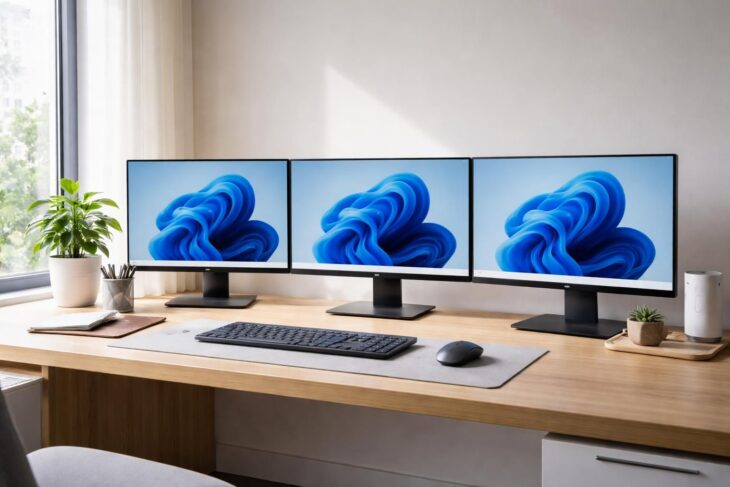
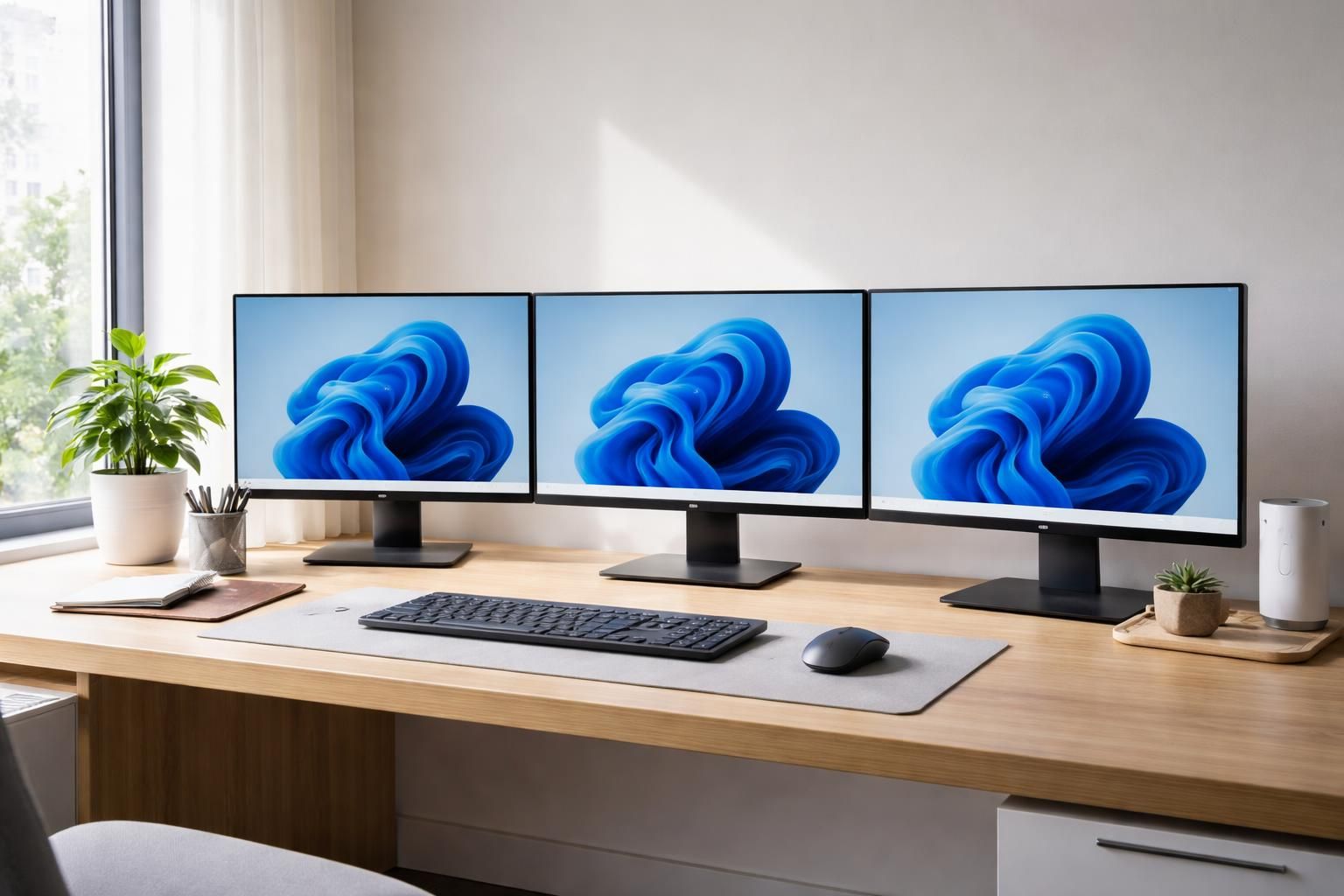
Configurer un double écran sous Windows 11 n’est pas simplement une mise à niveau technologique ; c’est une opportunité de booster sa productivité. Des études montrent que les utilisateurs de plusieurs écrans peuvent être jusqu’à 42 % plus productifs par rapport à ceux utilisant un seul affichage. Cette amélioration de la productivité est particulièrement marquée dans les environnements exigeant une gestion simultanée de plusieurs applications. Par exemple, un utilisateur peut garder une fenêtre de messagerie ouverte sur un écran tout en travaillant sur un tableau de bord sur l’autre.
En termes d’utilisation, l’interface dynamique de Windows 11 permet aux utilisateurs de personnaliser facilement leurs configurations. Des fonctionnalités telles que les mises en page organisées et l’ancrage des fenêtres rendent le multitâche plus efficace. Avec la possibilité de répartir les fenêtres selon ses préférences, chaque utilisateur peut créer un environnement de travail qui lui est propre. La configuration multi-écrans facilite également le partage de contenu lors des réunions, rendant la collaboration plus fluide. À mesure que les entreprises adoptent ces configurations, il devient évident que les écrans multiples ne sont plus réservés à un usage professionnel spécifique, mais deviennent un standard dans de nombreux secteurs.
Prérequis : Ce dont vous aurez besoin pour votre configuration à double écran
Avant d’entamer la configuration d’un bureau étendu avec plusieurs écrans, il est indispensable d’identifier les éléments nécessaires. Voici ce dont vous aurez besoin :
- Matériel compatible : Un PC fonctionnant sous Windows 11 disposant d’au moins deux sorties vidéo (comme HDMI, DisplayPort ou VGA). La vérification de votre matériel est primordiale ; la plupart des PC modernes offrent cette connectivité.
- Deux écrans : Bien que la taille puisse varier, il est recommandé d’utiliser des écrans de résolutions identiques pour éviter des complications d’affichage.
- Câbles adéquats : Privilégiez les câbles HDMI ou DisplayPort. Évitez les adaptateurs qui pourraient nuire à la qualité de l’affichage.
- Mise à jour de Windows 11 : Assurez-vous d’avoir la dernière version de Windows. Pour cela, accédez à Paramètres > Windows Update afin de bénéficier des dernières optimisations.
Procédure étape par étape : Comment connecter votre deuxième écran
La connexion de votre deuxième écran sous Windows 11 peut sembler complexe, mais le processus est en réalité assez simple. Voici les étapes à suivre :
- Mise hors tension et connexion : Éteignez votre PC ainsi que votre écran principal. Connectez une extrémité du câble HDMI ou DisplayPort à la sortie vidéo de votre PC et l’autre extrémité à votre deuxième écran. Répétez cette opération pour le premier écran si nécessaire.
- Mise sous tension : Une fois les connexions effectuées, allumez votre PC et les écrans. Windows 11 devrait automatiquement détecter le nouveau moniteur.
- Détection initiale : Si l’écran n’est pas détecté, appuyez sur Windows + P pour ouvrir le menu permettant de choisir le mode d’affichage. Optez pour « Étendre » pour utiliser les deux écrans comme un bureau unique.
Configuration des affichages : étendre, dupliquer ou aller plus loin
Après la connexion, la configuration des affichages est cruciale pour maximiser votre expérience. Windows 11 offre plusieurs options :
- Étendre : Idéal pour un environnement de travail productif, cette option permet de faire glisser des fenêtres d’un écran à l’autre, créant un bureau virtuel élargi.
- Dupliquer : Cette configuration est parfaite pour les présentations, car elle reproduit exactement l’affichage du moniteur principal sur le second écran.
- Deuxième écran uniquement : Cette option utilise exclusivement le moniteur externe, ce qui est utile pour les ordinateurs portables lors de la présentation ou du visionnage de vidéos.
Pour paramétrer votre affichage, faites un clic droit sur le bureau et sélectionnez « Paramètres d’affichage ». Détectez vos écrans et appliquez le mode souhaité. Une fois l’affichage configuré, il est conseillé de faire glisser les icônes d’affichage dans le schéma fourni, correspondant à leur disposition physique, afin d’assurer un bon fonctionnement lors des déplacements de la souris entre les écrans.
Optimisation de votre expérience à double écran : conseils et astuces
Maintenant que vous avez configuré vos écrans, il est temps d’optimiser votre expérience. Windows 11 propose des fonctionnalités qui peuvent grandement améliorer votre flux de travail :
- Agencement optimisé : Survolez le bouton Agrandir d’une fenêtre pour obtenir des suggestions d’agencement lors de l’utilisation de plusieurs moniteurs.
- Personnalisation de la barre des tâches : Vous pouvez choisir d’afficher la barre des tâches sur tous les écrans ou seulement sur l’écran principal.
- Utilisation du fond d’écran : Étendez votre image d’arrière-plan sur les deux écrans pour une présentation unifiée.
- Raccourcis clavier : Utilisez la combinaison Windows + Maj + Flèche pour déplacer rapidement les fenêtres entre les écrans.
- Paramètres d’alimentation : Ajustez les minuteries pour éviter que les écrans ne se mettent en veille pendant vos longues sessions de travail.
Dépannage des problèmes courants liés à la double visualisation sous Windows 11
Les configurations multi-écrans peuvent parfois rencontrer des problèmes. Voici quelques solutions aux problèmes les plus fréquents :
- Aucun signal sur le deuxième écran : Vérifiez tous les câbles et ports utilisés. Le redémarrage du PC peut également aider, tout comme la mise à jour des pilotes graphiques via le Gestionnaire de périphériques.
- Image floue ou faible résolution : Assurez-vous que chaque écran est réglé sur la résolution recommandée dans les paramètres d’affichage. Si le souci persiste, envisagez de calibrer les couleurs.
- Scintillement ou latence : Réduisez la fréquence de rafraîchissement ou d’autres paramètres graphiques pour améliorer la fluidité de l’affichage.
Gestion avancée des écrans sous Windows 11
Pour ceux qui souhaitent aller plus loin dans leur configuration, des outils tiers comme DisplayFusion permettent de créer des bureaux virtuels sur plusieurs écrans, rendant la tâche de gestion encore plus intuitive. De plus, des applications comme Adobe Creative Cloud détectent automatiquement les configurations multi-écrans, s’adaptant aux besoins des professionnels de la création.
| Opciones de visualisation | Idéal pour | Conseil rapide |
|---|---|---|
| Étendre | Multitâche | Utilisez des applications ancrées aux bords pour un redimensionnement automatique. |
| Dupliquer | Présentations | Assurez-vous que les deux moniteurs ont la même résolution. |
| Écran d’ordinateur uniquement | Usage unique | Déconnexion externe pour économiser la batterie. |
En adaptant ces conseils à votre utilisation quotidienne, vous pourrez non seulement améliorer votre productivité, mais également tirer le meilleur parti des capacités de Windows 11 en matière de configuration multi-écrans. Pour des informations complémentaires, ne pas oublier de consulter des ressources en ligne comme ce guide utile pour maximiser votre expérience.