

Un ordinateur portable Asus bloqué au démarrage se débloque le plus souvent par un arrêt forcé, suivi d’un redémarrage sans aucun périphérique branché. Si le blocage revient, la solution dépend de ce que l’écran affiche : logo figé, boucle de réparation automatique ou réglages du BIOS.
La méthode ci-dessous va du geste le plus simple au plus lourd, en commençant par identifier l’écran sur lequel le portable s’arrête.
Identifier l’écran sur lequel le portable reste bloqué
Quatre situations couvrent presque tous les cas. Chacune a sa solution, et appliquer celle d’un autre cas fait perdre du temps.
- Le logo Asus (ou ROG sur un portable gaming) reste affiché sans que Windows ne se charge.
- L’écran reste noir ou sans affichage juste après un ajout de mémoire ou une mise à jour du BIOS.
- Le message « Préparation de la réparation automatique » revient en boucle.
- Le portable s’ouvre directement sur le BIOS.
Si l’écran ne s’allume pas du tout, même pas le logo, il s’agit d’un autre problème : le dépannage d’un écran noir sur Asus détaille ce cas.
Bloqué sur le logo Asus : arrêt forcé, périphériques et réinitialisation EC
Commencez par un arrêt forcé : maintenez le bouton d’alimentation jusqu’à l’extinction du voyant. Asus indique 15 secondes dans sa procédure de réparation. Le blocage est parfois temporaire, et ce geste suffit à le lever.
Débranchez ensuite tous les périphériques : clé USB, disque externe, imprimante, carte mémoire, et même un moniteur externe. Redémarrez le portable seul. Un périphérique défectueux peut suffire à figer le démarrage.
Si le logo reste figé, passez à la réinitialisation EC (contrôleur embarqué). Asus la recommande sur les portables et la décrit dans une fiche dédiée à votre modèle, dont la procédure varie selon l’appareil. Elle remet le matériel dans son état par défaut sans toucher à vos fichiers.
En dernier recours sur cet écran, essayez le mode sans échec puis une restauration du système depuis l’environnement de récupération, décrit plus bas. Une surchauffe ou de la poussière dans les ventilateurs peuvent aussi figer le démarrage : un entretien régulier d’un portable limite ce risque.
Écran sans affichage après un ajout de mémoire ou une mise à jour du BIOS : patienter
Après l’ajout d’une barrette de mémoire ou une mise à jour du BIOS, le portable doit réapprendre la configuration de sa mémoire. Cette étape, appelée entraînement de la mémoire, peut laisser l’écran vide plus longtemps qu’un démarrage habituel.
Dans ce cas, forcer l’arrêt interrompt l’opération et peut aggraver le blocage. Laissez le portable branché sur secteur et attendez qu’il termine. Si rien ne change après une attente nettement plus longue que d’habitude, revenez à l’arrêt forcé et à la réinitialisation EC de la section précédente.
Boucle de réparation automatique : passer par l’environnement de récupération Windows
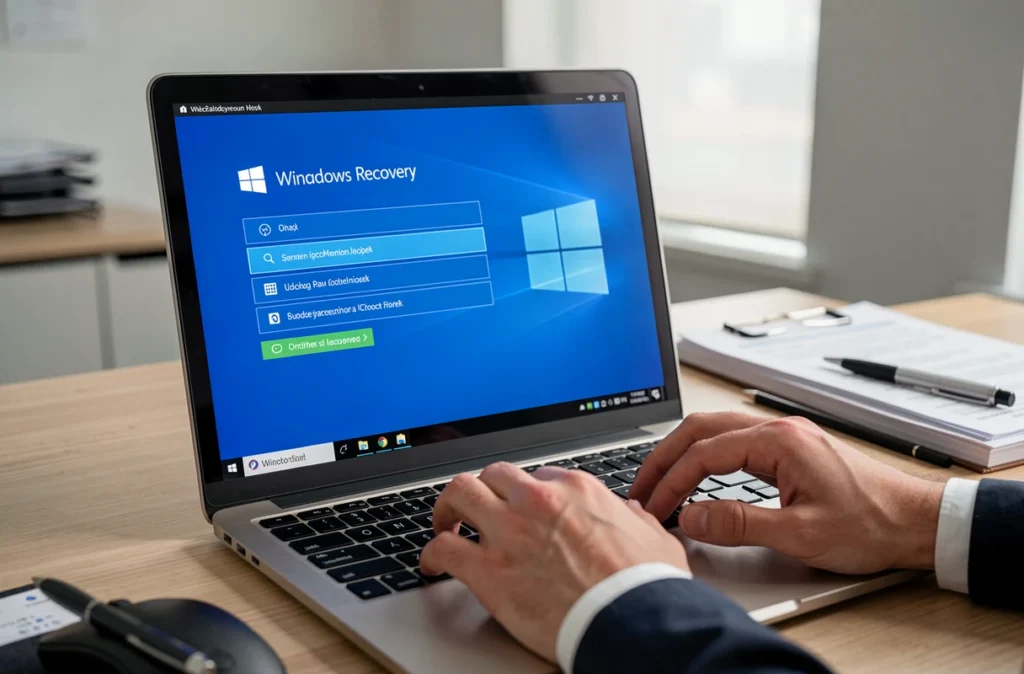
Quand Windows échoue à démarrer plusieurs fois de suite, il lance de lui-même la réparation automatique. Si elle tourne en boucle, il faut ouvrir l’environnement de récupération Windows. Interrompez le démarrage deux fois de suite avec le bouton d’alimentation : au troisième démarrage, l’écran Réparation automatique propose les options avancées. Sur un Asus, maintenir F9 (ou F12 selon le modèle) en appuyant sur le bouton d’alimentation y mène aussi directement.
Depuis Dépannage puis Options avancées, essayez les outils dans cet ordre :
- Réparation au démarrage, qui corrige automatiquement les problèmes courants empêchant Windows de se lancer.
- Désinstaller les mises à jour, utile quand le blocage apparaît juste après une mise à jour de Windows.
- Paramètres de démarrage, pour lancer le mode sans échec.
- Restauration du système, qui revient à un point antérieur au problème sans supprimer vos fichiers personnels, mais peut retirer des applications ou pilotes récents.
La procédure est la même sous Windows 10 et Windows 11. Si le disque est chiffré avec BitLocker, Windows peut demander la clé de récupération : retrouvez-la dans votre compte Microsoft avant de commencer.
Le portable s’ouvre sur le BIOS : rétablir les réglages et l’ordre de démarrage
Un portable qui s’ouvre sur le BIOS ne trouve souvent plus son disque système, ou son ordre de démarrage a changé. Dans le BIOS, repérez d’abord si le disque système est détecté.
S’il l’est, chargez les réglages par défaut du BIOS, enregistrez et redémarrez. Pour entrer dans le BIOS, maintenez F2 en appuyant sur le bouton d’alimentation, ou la touche volume (-) sur un portable gaming. Si le problème persiste, une mise à jour du BIOS depuis le site d’Asus est l’étape suivante.
Un disque absent de la liste, malgré ces réglages, pointe vers une panne matérielle : voir la section suivante.
Sauver ses fichiers et savoir quand passer au SAV
Si aucune réparation ne fonctionne, l’option Réinitialiser ce PC de l’environnement de récupération permet de choisir « Conserver mes fichiers » plutôt que « Tout supprimer ». Les applications sont supprimées, les documents restent.
Un disque non reconnu dans le BIOS, des bips au démarrage ou un blocage qui persiste dans le BIOS indiquent une panne matérielle : le passage au SAV Asus est alors la seule issue. Avant de le confier, sauvegardez ce qui peut l’être, car une réparation de la carte mère ou du disque peut entraîner une perte de données.
Quand la réparation coûte presque autant qu’un appareil neuf, le remplacement se discute. Un portable bureautique de remplacement suffit pour un usage courant. Dans tous les cas, notez l’écran sur lequel le portable s’arrête : le SAV pourra cibler plus vite la panne.