

On a tous vécu ce moment : une page de connexion s’affiche, Chrome propose de remplir le mot de passe, et rien ne se passe. Ou pire, on veut se connecter depuis une autre application et on réalise qu’on ne connaît même plus le mot de passe en question. Sur Android, vos mots de passe enregistrés dans Chrome sont accessibles en quelques étapes, mais leur emplacement exact a changé avec les mises à jour récentes du système.
Accéder au mot de passe enregistré Chrome depuis les paramètres Android
La méthode la plus directe ne passe pas par Chrome lui-même. Sur un téléphone Android récent, ouvrez les paramètres du système, puis cherchez la section dédiée aux mots de passe. Selon la version d’Android et la surcouche du fabricant, l’intitulé varie : « Mots de passe et comptes », « Saisie automatique », ou directement « Gestionnaire de mots de passe Google ».
Une fois dans ce menu, la liste de tous vos identifiants enregistrés apparaît, classés par site ou application. Appuyez sur l’entrée qui vous intéresse, et le mot de passe s’affiche après une vérification de sécurité.
Sur les versions les plus récentes d’Android, cette vérification est devenue plus stricte. Le système exige désormais une authentification biométrique ou un code PIN avant d’afficher un mot de passe, même si le téléphone est déjà déverrouillé. Cette couche supplémentaire fait partie des protections renforcées contre le vol de smartphone, intégrées dans le cadre des défenses « Identity Check ».
Mot de passe Chrome sur Android : la navigation directe dans le navigateur
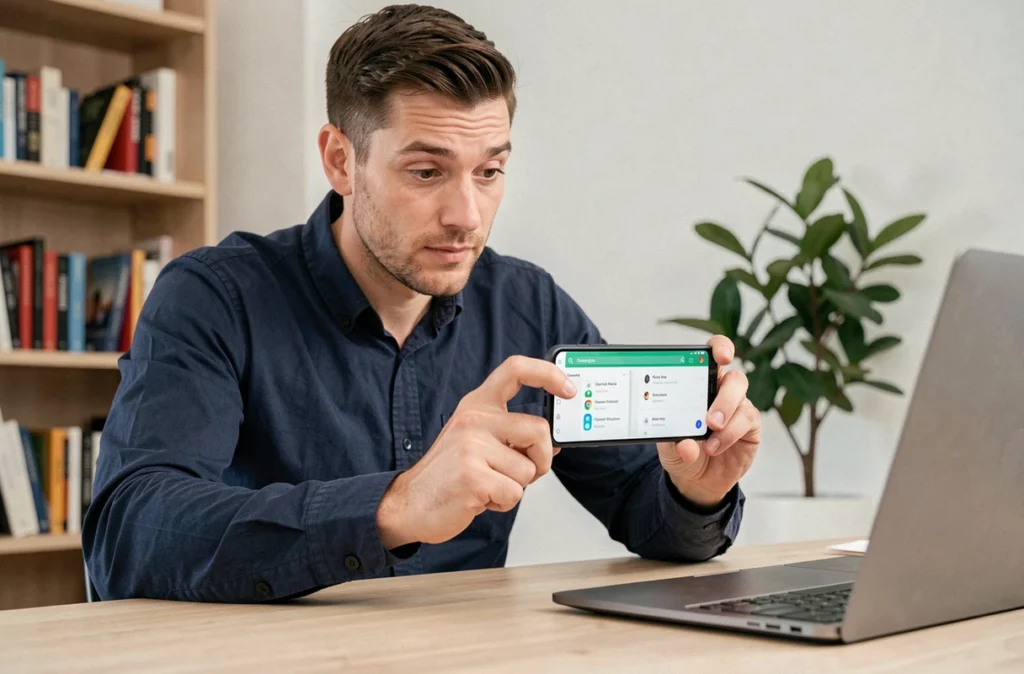
Si vous préférez passer par Chrome, la manipulation est rapide. Ouvrez Chrome sur votre mobile, appuyez sur les trois points en haut à droite, puis sélectionnez « Paramètres ». Le menu « Gestionnaire de mots de passe » (ou « Mots de passe » sur les versions un peu plus anciennes) donne accès au même coffre que la méthode précédente.
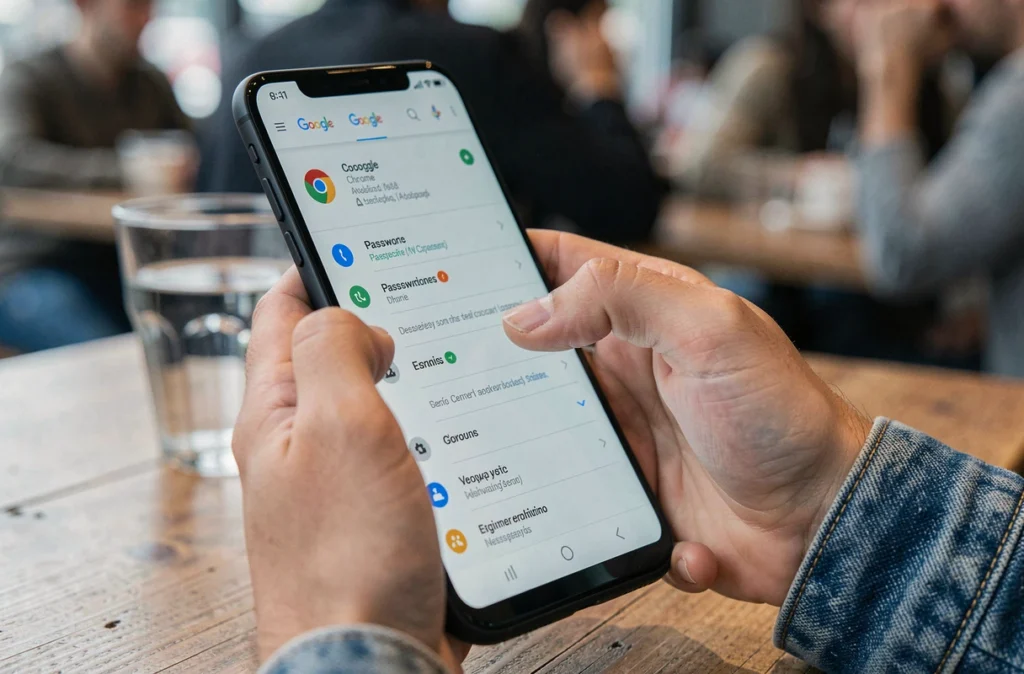
On arrive sur un écran qui liste tous les sites pour lesquels Chrome a sauvegardé un identifiant. Appuyez sur un site, confirmez votre identité via empreinte digitale ou code, et le mot de passe apparaît en clair.
Un détail que les guides oublient souvent
Ce que la plupart des tutoriels ne précisent pas : sur un appareil Android récent, cet écran du Gestionnaire de mots de passe Google affiche désormais un coffre mixte regroupant mots de passe et passkeys. Des filtres permettent de basculer entre « Tous », « Mots de passe », « Passkeys » et « Appareils réseau ». Si vous ne trouvez pas un identifiant, vérifiez que le filtre actif ne masque pas certaines entrées.
Synchronisation et chiffrement : pourquoi des mots de passe peuvent disparaître
On rencontre régulièrement des utilisateurs qui, après une mise à jour ou un changement de paramètre, constatent que leurs mots de passe ont disparu de Chrome sur Android. Le problème vient souvent de la synchronisation ou du chiffrement.
- Si la synchronisation Chrome est désactivée ou interrompue (changement de compte Google, déconnexion involontaire), les mots de passe stockés en local ne remontent plus depuis le cloud, et inversement.
- L’activation du chiffrement côté appareil peut provoquer une rupture : les mots de passe existants deviennent illisibles si la passphrase de synchronisation n’est pas correctement configurée.
- La modification d’une passphrase de synchronisation sans réinitialisation propre entraîne parfois la perte d’accès à l’ensemble du coffre sur les autres appareils connectés au même compte.
Pour vérifier l’état de la synchronisation, ouvrez Chrome, allez dans Paramètres, appuyez sur votre nom de compte en haut, puis sélectionnez « Synchronisation ». Assurez-vous que « Mots de passe » est bien coché. Si vous avez activé le chiffrement sur l’appareil, la même passphrase doit être utilisée sur tous vos appareils.
Exporter ou copier un mot de passe enregistré Chrome Android
Parfois, on a besoin de récupérer un mot de passe pour l’utiliser ailleurs, dans une autre application ou sur un appareil non connecté au même compte Google. Deux options concrètes existent.
Copier un mot de passe individuellement
Depuis le Gestionnaire de mots de passe (via Chrome ou via les paramètres Android), appuyez sur le site concerné, authentifiez-vous, puis utilisez l’icône de copie à côté du champ mot de passe. Le mot de passe reste dans le presse-papiers pendant un court délai avant d’être automatiquement effacé sur les versions récentes d’Android.
Exporter tous les mots de passe
Dans le Gestionnaire de mots de passe Google, accédez aux paramètres (icône engrenage), puis sélectionnez « Exporter les mots de passe ». Le système génère un fichier CSV contenant l’ensemble de vos identifiants en clair. Ce fichier n’est pas chiffré : quiconque y accède peut lire tous vos mots de passe. Supprimez-le dès que vous avez terminé l’import vers un autre gestionnaire, et évitez de l’envoyer par email ou de le stocker sur un cloud non sécurisé.
Vérification de sécurité des mots de passe sur mobile Android
Le Gestionnaire de mots de passe Google intègre un outil de vérification qui analyse vos identifiants enregistrés. Accessible depuis les paramètres du gestionnaire, cette fonction signale trois types de problèmes :
- Les mots de passe compromis, détectés dans des fuites de données connues.
- Les mots de passe réutilisés sur plusieurs sites, ce qui multiplie les risques en cas de fuite sur l’un d’entre eux.
- Les mots de passe trop faibles, faciles à deviner ou à forcer.
Quand un mot de passe est signalé, le gestionnaire propose de le modifier directement en ouvrant le site concerné. Sur certains sites compatibles, le changement se fait même de façon semi-automatique.
Les retours varient sur la fiabilité de cette détection pour les sites moins connus, mais pour les services majeurs, l’outil repère efficacement les identifiants à risque.
Retrouver un mot de passe enregistré dans Chrome sur Android prend rarement plus d’une minute une fois qu’on sait où chercher. Le point à retenir : passez toujours par le Gestionnaire de mots de passe Google, que ce soit via les paramètres système ou via Chrome, et gardez votre synchronisation active pour ne jamais perdre l’accès à vos identifiants après un changement d’appareil.