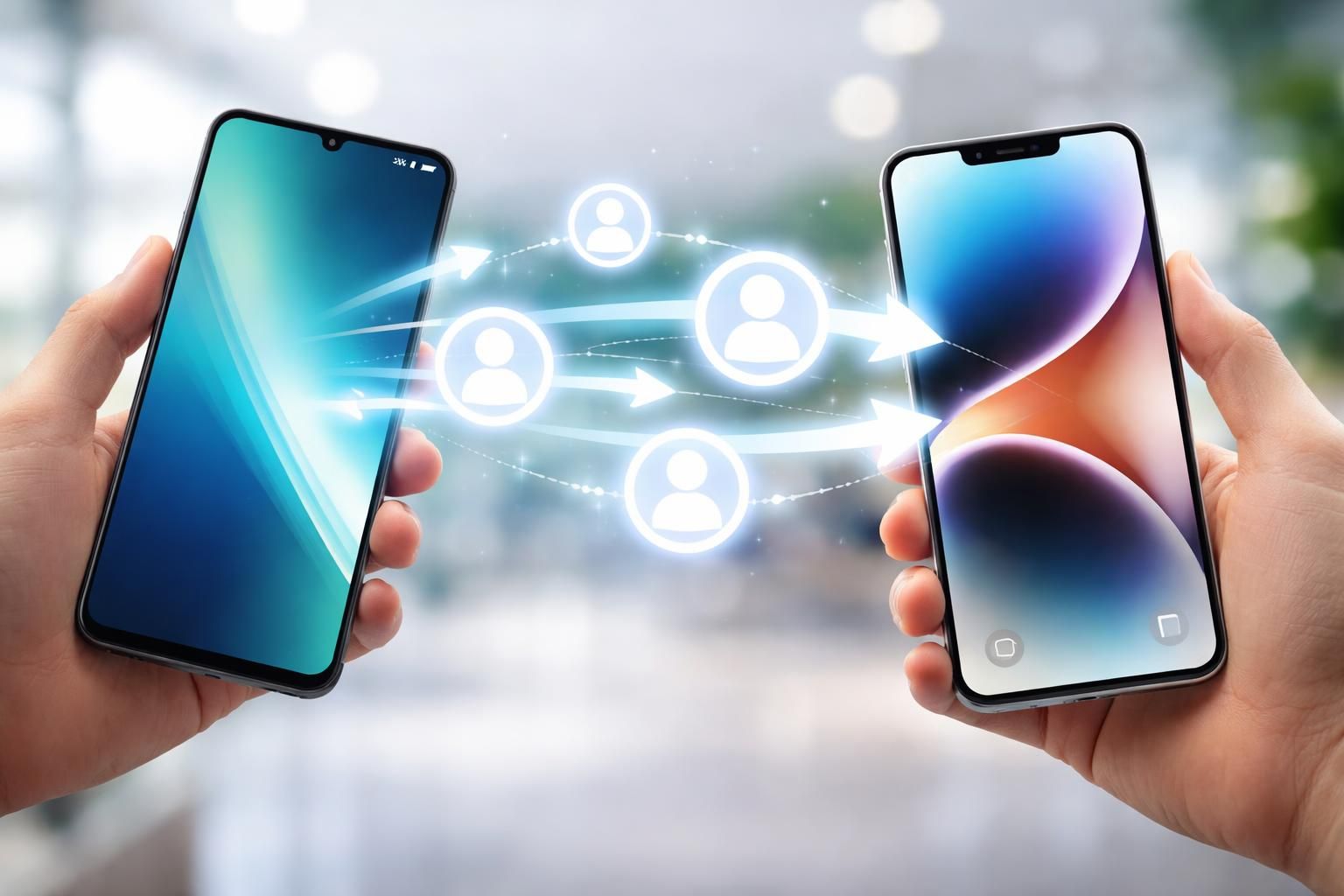
Le passage d’un téléphone Android à un iPhone peut souvent sembler compliqué, notamment en ce qui concerne le transfert des contacts. Avec la montée en puissance des smartphones, de nombreux utilisateurs se trouvent dans la nécessité de changer d’appareil pour bénéficier de nouvelles fonctionnalités ou d’un écosystème plus harmonieux. Toutefois, la migration des données, en particulier les contacts, peut s’avérer être un véritable casse-tête. Heureusement, plusieurs méthodes existent pour faciliter cette transition et assurer que vos contacts importants ne soient pas perdus dans le processus. Cet article expose plusieurs techniques éprouvées pour transférer vos contacts d’Android vers iPhone, avec des étapes détaillées et des recommandations pratiques, permettant ainsi une migration de données souple et efficace. La synchronisation de vos contacts, qu’elle se fasse via des applications, des comptes de messagerie ou même manuellement, est à portée de clic.
Méthode Coolmuster Mobile Transfer pour une migration rapide
Pour ceux qui cherchent une solution efficace pour le transfert de contacts d’un Android vers iPhone après la configuration, le logiciel Coolmuster Mobile Transfer se présente comme une option privilégiée. Ce programme professionnel a été conçu spécifiquement pour transférer des données entre différents systèmes d’exploitation, en assurant une migration rapide et sécurisée. Contrairement aux méthodes manuelles, son utilisation ne requiert aucune réinitialisation de l’appareil.
Les principales caractéristiques de Coolmuster Mobile Transfer incluent:
- Transfert de tous les contacts en un seul clic.
- Prise en charge des transferts entre multiples plateformes : Android, iPhone et vice-versa.
- Compatible avec les dernières versions des systèmes d’exploitation, telles que iOS 26 et Android 16.
- Interface intuitive permettant à même un novice de réaliser un transfert sans difficulté.
Pour utiliser Coolmuster Mobile Transfer, suivez ces étapes simples :
- Lancez le programme sur votre ordinateur et connectez à la fois votre téléphone Android et votre iPhone via des câbles USB.
- Assurez-vous que votre appareil Android est bien défini comme appareil source. Si ce n’est pas le cas, utilisez l’option « Inverser ».
- Sélectionnez la catégorie « Contacts » et cliquez sur le bouton « Démarrer la copie » pour lancer le transfert.
Synchronisation via un compte Google
Une alternative particulièrement pratique pour transférer vos contacts d’Android vers iPhone est d’utiliser votre compte Google. Si la synchronisation des contacts a été activée sur votre téléphone Android, il est possible de continuer la synchronisation sur votre nouvel appareil, le tout sans avoir à utiliser de câbles ou d’outils supplémentaires.
Pour ce faire, suivez les étapes suivantes :
- Accédez aux « Paramètres » de votre téléphone Android.
- Touchez « Comptes » ou « Google », puis sélectionnez votre compte Google.
- Activez « Synchronisation des contacts » et appuyez sur « Synchroniser maintenant ».
- Sur votre iPhone, ouvrez « Réglages », puis touchez « Mail ».
- Ajoutez un compte Google et connectez-vous avec le même compte. Assurez-vous d’activer l’option « Contacts ».
Cette méthode présente l’avantage de ne nécessiter aucune manipulation manuelle supplémentaire une fois que vous êtes connecté avec votre compte Google sur l’iPhone.
Utilisation de fichiers VCF pour le transfert de contacts
Une méthode manuelle qui reste efficace consiste à exporter vos contacts sous la forme d’un fichier VCF (fichier vCard). Ce format permet de conserver de nombreuses informations de contact et est compatible avec presque tous les appareils. Voici comment procéder :
- Ouvrez l’application Contacts sur votre téléphone Android.
- Touchez l’option « Menu » ou « Paramètres » et sélectionnez « Importer/Exporter ».
- Choisissez « Exporter vers un fichier .vcf ».
- Envoyez ce fichier par e-mail, stockage cloud ou autre méthode vers votre iPhone.
- Ouvrez l’emplacement du fichier sur votre iPhone et sélectionnez « Ajouter tous les contacts ».
Cette méthode offre une flexibilité notable si vous souhaitez éviter l’utilisation de logiciels tiers, bien qu’elle demande un peu plus de temps pour la préparation et l’envoi des fichiers.
Transférer les contacts via carte SIM
Pour ceux qui possèdent leurs contacts sur une carte SIM, cette méthode traditionnelle est aussi envisageable. Toutefois, il faut garder à l’esprit que cette technique comporte certaines limitations, comme le nombre restreint de contacts pouvant être stockés sur une SIM.
Voici les étapes à suivre pour transférer des contacts d’Android vers iPhone via carte SIM :
- Sur votre téléphone Android, allez dans l’application Contacts.
- Accédez à « Paramètres » et choisissez « Importer/Exporter ».
- Sélectionnez « Exporter vers carte SIM » et patientez.
- Insérez la carte SIM dans votre iPhone, ouvrez « Réglages », puis « Contacts ». Sélectionnez « Importer les contacts de la carte SIM ».
Cette méthode est particulièrement utile dans les cas où vous ne pouvez pas accéder à Internet ou utiliser un ordinateur, bien qu’elle soit limitée par la capacité de la carte SIM.
Services tiers pour faciliter le transfert
Il existe également plusieurs applications tierces sur le marché qui proposent des solutions adaptées au transfert de contacts et d’autres données. Ces logiciels offrent souvent des fonctionnalités supplémentaires, telles que la sauvegarde des contacts et la gestion des données. Avant d’opter pour cette option, il est toutefois crucial de vérifier la sécurité et la fiabilité de ces applications.
Ces services permettent non seulement de transférer des contacts, mais aussi d’effectuer des sauvegardes régulières, d’importer des photos ou des messages, facilitant encore plus la transition lors d’un changement de smartphone.
Optimiser la migration de vos données
Pour réussir un transfert sans accrocs, il est également conseillé de suivre certaines bonnes pratiques. Vérifiez que votre appareil Android est à jour pour éviter d’éventuels problèmes de compatibilité. Une autre étape cruciale consiste à effectuer une sauvegarde de vos contacts avant de procéder au transfert. En cas de complication, cela garantira qu’aucune information ne sera perdue.
En parallèle, assurez-vous que toutes les applications nécessaires pour le transfert, telles que Coolmuster ou les services Google, sont installées et opérationnelles sur votre appareil. En suivant ces étapes simples, vous vous assurez un transfert rapide et sans stress.
| Méthode | Avantages | Inconvénients |
|---|---|---|
| Coolmuster Mobile Transfer | Facilité d’utilisation, rapide, transferts multiplateformes | Nécessite un ordinateur |
| Synchronisation Google | Pas besoin de câble, automatique | Exige un compte Google |
| Fichier VCF | Flexible, pas d’outils externes nécessaires | Une manipulation manuelle requise |
| Carte SIM | Simple, sans logiciel | Limité par la capacité des contacts |
| Applications tierces | Fonctionnalités additionnelles | Vérification de sécurité nécessaire |