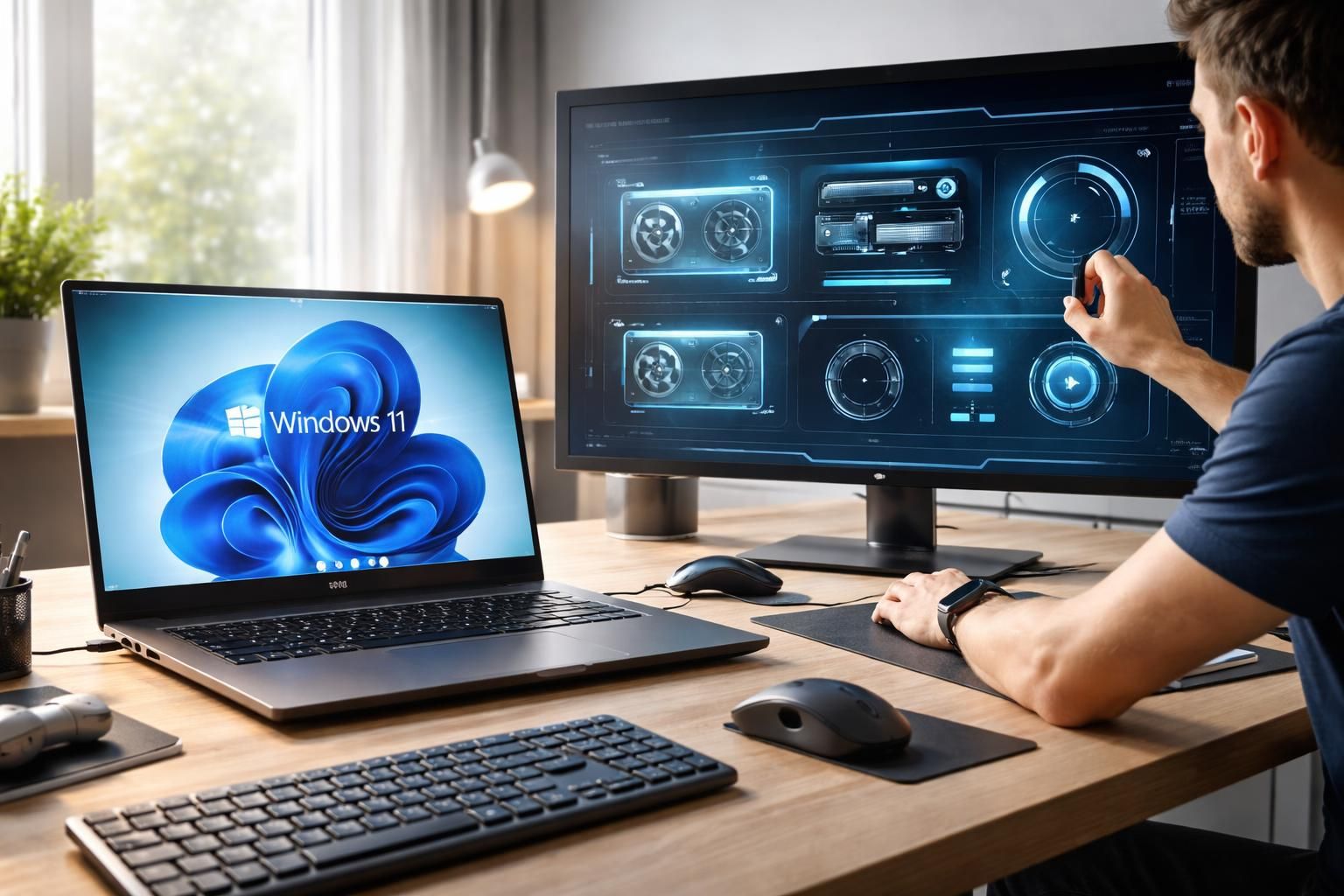
Chaque utilisateur de PC sait que les problèmes graphiques peuvent être parmi les plus ennuyeux à résoudre. Que ce soit à cause d’un écran noir, d’artefacts visuels ou de textures déformées lors de jeux, le dysfonctionnement des pilotes graphiques est souvent pointé du doigt comme coupable. Dans le cas de Windows 11, les fabricants comme Asus ont mis à jour leurs systèmes pour offrir des solutions simplifiées. La réinitialisation des pilotes peut non seulement résoudre ces problèmes, mais aussi améliorer la performance générale du système. Ce processus, bien que parfois sous-estimé, est un outil essentiel pour tout utilisateur souhaitant maintenir son expérience utilisateur fluide et sans accrocs. Cet article explore en profondeur les différentes méthodes pour réinitialiser les pilotes graphiques sous Windows 11, permettant ainsi à chaque utilisateur de maîtriser son environnement informatique.
Les signes indiquant qu’une réinitialisation des pilotes graphiques est nécessaire
Les problèmes de carte graphique peuvent se manifester par une variété de symptômes, souvent perturbants pour les utilisateurs. Il est essentiel de savoir reconnaître ces signes afin d’agir rapidement et efficacement.
Les artefacts visuels
Les artefacts visuels sont l’un des premiers indicateurs d’un problème de pilote graphique. Ils se présentent sous forme de pixels étranges, de lignes colorées ou de textures qui semblent corrompues. Ces phénomènes peuvent résulter d’un conflit entre les anciens pilotes et les mises à jour récentes de Windows.
Écran noir ou scintillant
Un autre symptôme courant est l’apparition soudaine d’un écran noir. Cela peut survenir particulièrement après une mise à jour du système d’exploitation ou du pilote. La scintillation de l’écran est également un signal d’alerte, indiquant souvent un dysfonctionnement sous-jacent.
Chutes de performances
Un utilisateur peut également constater des chutes de performances lors de l’utilisation des jeux ou de logiciels intensifs graphiquement. Ces ralentissements sont souvent dus à des pilotes obsolètes ou corrompus qui ne parviennent pas à gérer la charge.
Mauvaise qualité d’image
Dans certains cas, la mauvaise qualité d’image peut causer des frustrations importantes. Les couleurs peuvent apparaître incorrectes, ou la résolution peut varier de manière inattendue. Ces problèmes peuvent impacter l’expérience utilisateur, notamment dans les jeux ou le visionnage de vidéos.
Écran bleu (BSOD)
À l’extrême, un écran bleu, souvent appelé BSOD (Blue Screen of Death), peut se produire. Ce type de plantage est directement lié à un pilote graphique défectueux. Il est crucial de traiter ce problème rapidement pour éviter des dommages prolongés au système.
Une rapide évaluation des symptômes peut aider à déterminer si une réinitialisation des pilotes graphiques est nécessaire. Souvent, ces interventions peuvent être effectuées sans nécessiter de redémarrage de la machine, ce qui facilite le processus.
Méthodes de réinitialisation des pilotes graphiques sous Windows 11
Il existe plusieurs méthodes pour réinitialiser un pilote graphique, chacune ayant ses avantages et inconvénients. Cet article détaille les méthodes les plus efficaces, en mettant l’accent sur leur simplicité et leur rapidité d’exécution.
Méthode 1 – Utilisation du raccourci clavier
Cette méthode est la plus simple et la plus rapide pour réinitialiser le pilote graphique. En appuyant simultanément sur Win + Ctrl + Shift + B, Windows redémarre automatiquement le pilote graphique en arrière-plan.
Cette manipulation est sans risque et ne perturbe pas les applications ouvertes. Un bref clignotement de l’écran ou un son de bip peut se produire, indiquant que le processus a bien eu lieu. Toutefois, il convient de noter que cette combinaison peut ne pas s’appliquer dans certains jeux prenant le contrôle exclusif du clavier.
Méthode 2 – Via le Gestionnaire de périphériques
Si le raccourci clavier ne donne pas les résultats escomptés, le Gestionnaire de périphériques permet une réinitialisation manuelle plus en profondeur.
- Ouvrez le menu Démarrer et recherchez Gestionnaire de périphériques.
- Développez la catégorie Cartes graphiques.
- Cliquez droit sur votre GPU et sélectionnez Propriétés.
- Dans l’onglet Pilote, cliquez sur Désactiver l’appareil.
- Attendez quelques secondes, puis cliquez sur Activer l’appareil.
Cette méthode est efficace pour résoudre la majorité des problèmes d’affichage persistants.
Méthode 3 – Réinstallation du pilote graphique
Cette option est la plus complète. En désinstallant et réinstallant le pilote graphique, l’utilisateur repart avec une configuration propre. Voici comment faire :
- Accédez au Gestionnaire de périphériques.
- Développez Cartes graphiques.
- Cliquez droit sur votre GPU et sélectionnez Désinstaller l’appareil.
- Confirmez la désinstallation et redémarrez l’ordinateur.
Au démarrage, Windows détectera automatiquement la carte et réinstallera le pilote, souvent plus récent et optimisé. Pour des performances maximales, il est recommandé de télécharger le dernier pilote directement sur le site d’Asus, NVIDIA, ou AMD, selon le matériel utilisé.
Que faire si la réinitialisation ne résout pas le problème ?
Il arrive que la réinitialisation des pilotes graphiques ne suffise pas à corriger les problèmes d’affichage. Dans ce cas, d’autres pistes peuvent être explorées.
Mettre à jour Windows
Souvent, des conflits surviennent suite à une incompatibilité entre des versions anciennes de Windows et des pilotes récents. Vérifier que Windows est à jour peut considérablement améliorer la stabilité des pilotes graphiques.
Vérifier la température du GPU
Une sur/chauffe du GPU peut entraîner une mauvaise performance et des artefacts. Pour surveiller la température, il existe des outils comme MSI Afterburner, qui permettent de repérer rapidement des comportements anormaux.
Tester un autre câble ou écran
Il est également judicieux de tester avec un autre câble ou un écran différent. Un problème matériel, tel qu’un HDMI ou un DisplayPort défectueux, peut provoquer des comportements inattendus.
Mettre à jour le BIOS
Un BIOS obsolète peut entraîner des conflits avec certaines cartes graphiques. Vérifier s’il existe une mise à jour pour votre carte mère est une étape cruciale avant d’aller plus loin dans le dépannage.
Ces pistes de dépannage permettent d’identifier si le problème est logiciel ou matériel et ainsi d’adapter les solutions appropriées. Dans certains cas, elles peuvent même résoudre des problèmes qui semblent liés à un pilote graphique.
Précautions à prendre lors de la réinitialisation des pilotes graphiques
Avant de procéder à la réinitialisation des pilotes graphiques, il convient de prendre certaines précautions pour assurer un processus fluide.
Fermez toutes les applications ouvertes
Il est impératif de fermer toutes les applications et fichiers ouverts pour éviter toute perte de données. Cela permet également de minimiser l’interruption du flux de travail.
Désactiver d’autres pilotes
Si d’autres pilotes semblent gelés, envisager de les désactiver puis de les réactiver peut aider à relancer le système. Cela permet d’éviter des incompatibilités lors de la réinitialisation.
Mise en pause des mises à jour de Windows
Windows peut tenter de réinstaller des pilotes obsolètes et causer des conflits pendant que vous essayez de réinitialiser. Une pause dans les mises à jour de Windows peut vous donner la liberté nécessaire pour effectuer les modifications souhaitées.
Comprendre l’importance de la réinitialisation des pilotes graphiques
Réinitialiser les pilotes graphiques est non seulement une nécessité technique, mais cela contribue également à prolonger la durée de vie du matériel et à maintenir un environnement de travail sain.
Des performances améliorées
En réinitialisant régulièrement les pilotes graphiques, l’utilisateur peut garantir que la carte graphique fonctionne à son plein potentiel. Cela inclut également l’élimination des bogues potentiels qui pourraient réduire l’efficacité graphique.
Prévention de conflits logiciels
Des pilotes obsolètes ou corrompus peuvent créer des conflits logiciels graves. Une réinitialisation permet d’éliminer ces conflits et de stabiliser le système. Cela est particulièrement bénéfique après des mises à jour de Windows.
Facilité de maintenance
Avoir une méthode rapide et efficace de réinitialisation des pilotes graphiques simplifie la maintenance générale du PC. Cela économise du temps et réduit le stress lorsqu’un utilisateur est confronté à des problèmes non résolus.
Ces avantages soulignent l’importance cruciale de maintenir ses pilotes graphiques à jour et en bon état de fonctionnement.
Comparaison des différentes méthodes de réinitialisation
Pour aider les utilisateurs à choisir la méthode de réinitialisation qui leur convient le mieux, les différentes méthodes peuvent être comparées sur divers critères.
| Méthode | Rapiditié | Complexité | Risque de perte de données |
|---|---|---|---|
| Raccourci clavier | Élevée | Basse | Aucun |
| Gestionnaire de périphériques | Moyenne | Moyenne | Aucun |
| Désinstaller et réinstaller | Basse | Élevée | Aucun si bien effectué |
Cette comparaison permet aux utilisateurs de choisir la méthode la plus adaptée à leur situation en fonction de la rapidité et de la complexité. La réinitialisation des pilotes graphiques, bien que parfois complexe, peut simplifier considérablement les problèmes rencontrés par les utilisateurs quotidiens.