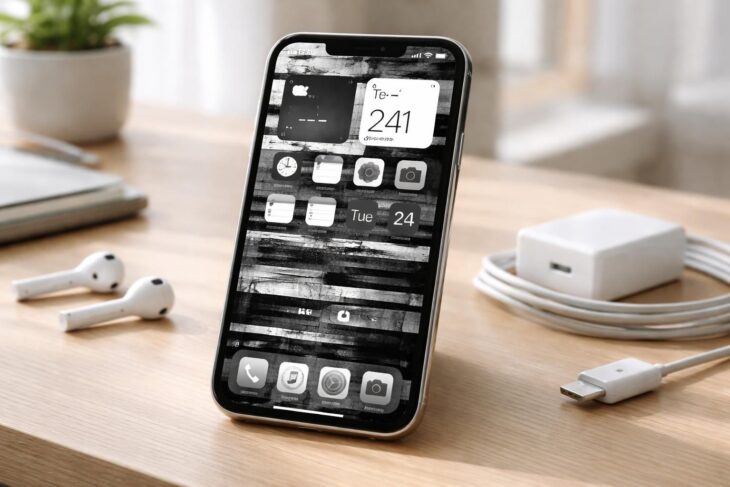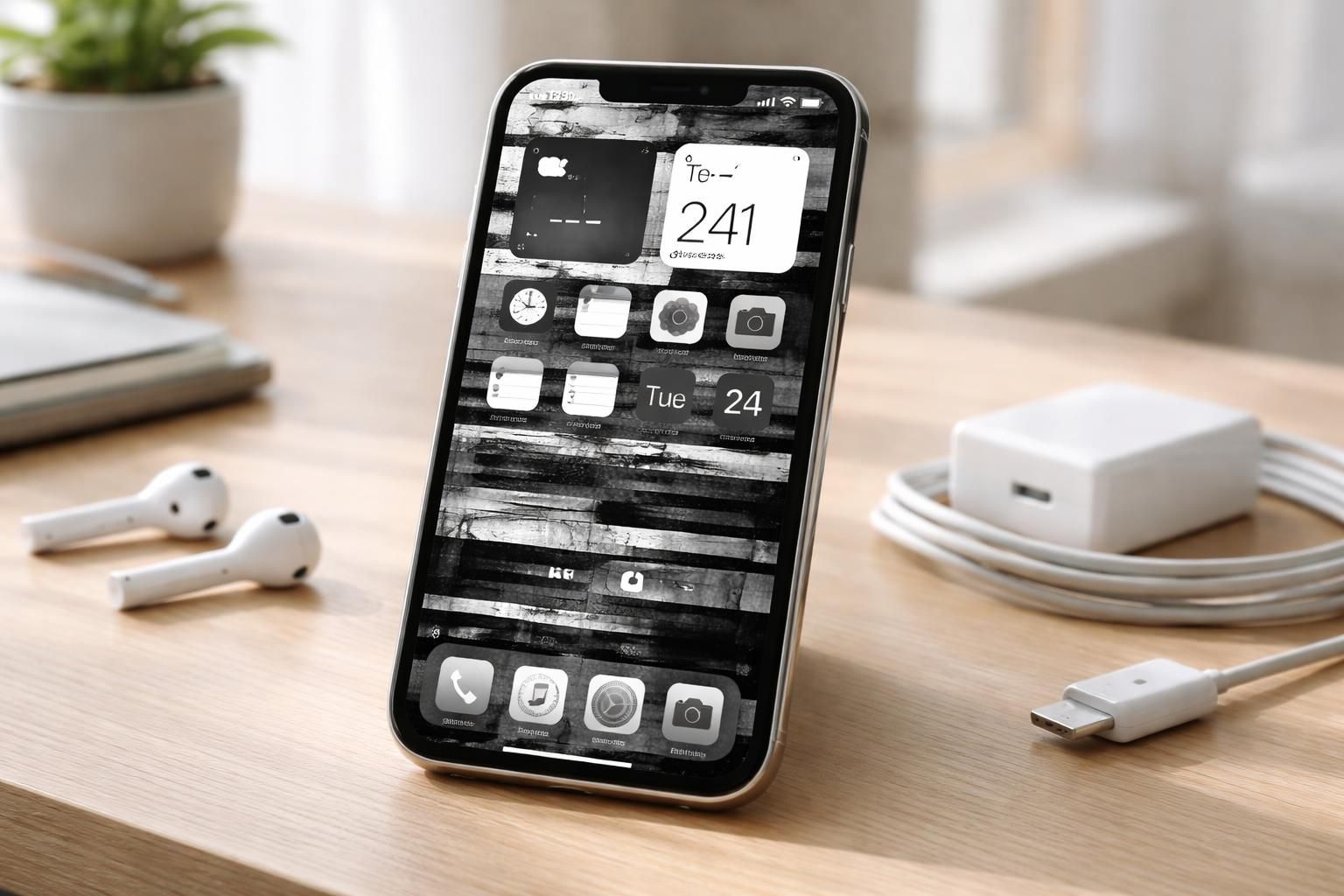
L’apparition d’un écran noir et blanc sur un iPhone est un problème qui peut surprendre et frustrer de nombreux utilisateurs. À une époque où les smartphones sont synonymes d’expériences colorées et dynamiques, un affichage monochrome semble incompatible avec nos attentes. Ce phénomène peut survenir pour diverses raisons, qu’elles soient liées aux réglages d’accessibilité, à des problèmes logiciels ou matériels. Les utilisateurs doivent souvent faire face à un sentiment d’urgence pour retrouver la pleine fonctionnalité de leur appareil. Dans cet article, nous examinerons les explications derrière ce problème, les étapes à suivre pour y remédier ainsi que les meilleures pratiques pour éviter qu’il ne se reproduise. Un guide complet pour retrouver une expérience visuelle optimale avec votre iPhone.
Pourquoi l’écran de mon iPhone est-il noir et blanc ?
Un iPhone affichant une l’écran en noir et blanc peut être le résultat de différents facteurs. Identifier la cause principale est crucial pour appliquer la solution appropriée. Commençons par examiner les raisons possibles de ce dysfonctionnement.
Accessibilité activée
Dans les réglages d’accessibilité, une option nommée « Échelle de gris » peut transformer l’affichage en noir et blanc. Cette fonctionnalité est conçue pour aider les utilisateurs ayant des troubles de la vision. Si cette option est activée accidentellement, cela peut entraîner un affichage monochrome sans que l’utilisateur ne s’en rende compte.
Problèmes logiciels
Des bugs ou des problèmes logiciels peuvent provoquer un affichage en noir et blanc. Parfois, ces problèmes sont temporaires et peuvent être résolus simplement par un redémarrage de l’appareil ou grâce à une mise à jour logicielle. Les mises à jour régulières de iOS peuvent également corriger des bugs connus qui pourraient causer ce type d’affichage.
Problèmes matériels
Dans certains cas, l’écran lui-même peut être endommagé. Un problème matériel, tel qu’un composant interne défectueux ou un écran fissuré, peut influencer les couleurs affichées. Si d’autres solutions ne réussissent pas, il est prudent de s’inquiéter d’un éventuel problème matériel.
Applications tierces
On observe également que certains logiciels tiers peuvent provoquer un affichage en noir et blanc lorsqu’ils sont en cours d’exécution. Cela nécessite une vérification si le problème se manifeste uniquement avec certaines applications. La mise à jour ou la désinstallation de ces applications peut également résoudre l’anomalie.
Réglages de contraste
Enfin, des ajustements de contraste incorrects ou des paramètres d’affichage personnalisés peuvent causer un affichage noir et blanc. Réinitialiser ou ajuster ces paramètres peut être nécessaire pour retrouver une visualisation normale.
Comment changer l’affichage de l’iPhone : méthode 1
Pour rétablir l’affichage en couleur sur votre iPhone, suivez les étapes décrites ci-dessous. Ce processus vise à désactiver les options d’accessibilité qui pourraient avoir été activées par erreur.
- Ouvrez l’application Réglages sur votre iPhone.
- Faites défiler vers le bas et sélectionnez Accessibilité.
- Sous la section Affichage et texte, appuyez sur Accès aux couleurs.
- Désactivez l’option Filtre de couleur en veillant à ce que le bouton soit gris ou blanc.
Une fois ces modifications apportées, votre iPhone devrait retrouver un affichage en couleurs. Si le problème persiste, il est possible que d’autres ajustements soient nécessaires.
Réparer l’iPhone affichant anormalement en noir et blanc : méthode 2
Si la première méthode ne corrige pas le problème, des soucis logiciels plus profonds peuvent en être la cause. Dans ce cas, des outils externes peuvent aider. Un logiciel comme AnyFix permet de résoudre de nombreux problèmes liés au système iOS rapidement et facilement, sans perte de données.
Étapes de réparation avec AnyFix
Voici les étapes à suivre pour réparer votre iPhone :
- Téléchargez et installez AnyFix sur votre PC ou Mac.
- Ouvrez le logiciel et sélectionnez Réparer le système.
- Cochez Réparer Maintenant.
- Choisissez le mode Avancé pour traiter tous les problèmes ou le mode Standard pour cibler spécifiquement l’affichage noir et blanc.
- Connectez votre iPhone au PC en suivant les instructions à l’écran.
- Téléchargez le firmware iOS approprié et lancez la réparation.
Cette méthode est une solution viable pour éviter des réparations plus coûteuses si le problème est lié à un bug logiciel.
Forcer le redémarrage de votre iPhone : méthode 3
Le redémarrage de votre iPhone peut parfois être tout ce dont vous avez besoin pour résoudre l’affichage en noir et blanc. Voici comment forcer le redémarrage de différents modèles d’iPhone.
Instructions pour les iPhones récents
Pour les modèles d’iPhone 8 et ultérieurs :
- Appuyez sur le bouton Volume + puis relâchez.
- Appuyez sur le bouton Volume – puis relâchez-le.
- Maintenez le bouton Marche/Arrêt enfoncé jusqu’à ce que le logo Apple apparaisse.
Instructions pour les iPhones 7 et 7 Plus
Pour ces modèles, procédez comme suit :
- Maintenez simultanément le bouton Marche/Arrêt et le bouton Volume – pendant 10 secondes.
Instructions pour les modèles 6s et antérieurs
Pour ces générations, utilisez la méthode suivante :
- Maintenez enfoncés le bouton Marche/Arrêt et le bouton Accueil pendant environ 10 secondes.
Après avoir forcé le redémarrage, l’iPhone devrait normalement afficher les couleurs correctement. Si ce n’est pas le cas, il peut être nécessaire de procéder à des vérifications supplémentaires.
Contacter l’assistance Apple : méthode 4
Dans le cas où aucune des solutions précédentes n’a fonctionné, il est recommandé de contacter l’assistance Apple pour résoudre le problème. Les experts disposant des connaissances et des outils nécessaires peuvent diagnostiquer le souci et proposer une solution adaptée.
Préparation avant contact
Avant de les contacter, préparez-vous à fournir des informations précises :
- Modèle de votre iPhone.
- Version d’iOS installée.
- Informations sur les circonstances ayant conduit à l’apparition de l’écran noir et blanc.
Cette approche facilite le diagnostic pour les techniciens et accélère le processus d’aide.
Tableau récapitulatif des solutions pour iPhone noir et blanc
| Problème | Solution |
|---|---|
| Écran noir et blanc | Désactiver l’échelle de gris dans les réglages d’accessibilité. |
| Problèmes logiciels | Utiliser AnyFix pour réparer le système iOS. |
| Redémarrage nécessaire | Forcer le redémarrage en suivant les procédures établies. |
| Assistance technique | Contacter l’assistance Apple pour un diagnostic approfondi. |
La gestion des problèmes d’affichage sur un iPhone peut parfois sembler complexe, mais en suivant ces étapes, vous pourrez facilement résoudre rapidement une situation d’écran noir et blanc. La clé réside dans la compréhension des différentes causes potentielles et l’application des solutions appropriées. À cet égard, les utilisateurs peuvent explorer divers logiciels comme AnyFix, un outil efficace pour réparer des problèmes d’iOS, tout en garantissant la préservation de leurs données personnelles.