
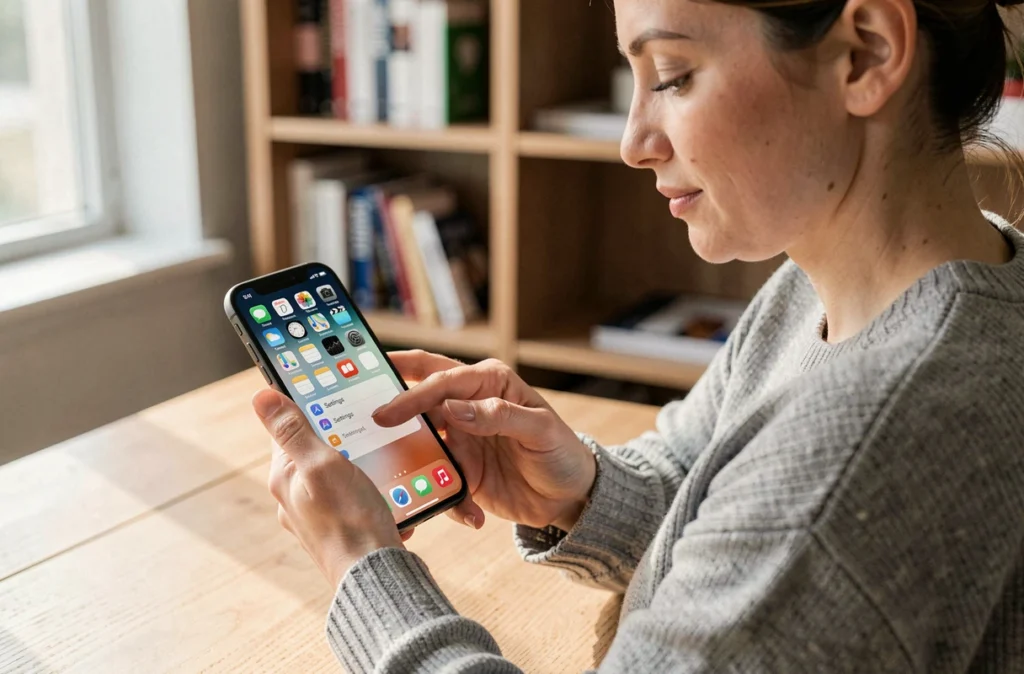
L’application Paramètres sur iPhone est préinstallée et ne peut pas être désinstallée, mais son icône peut disparaître de l’écran d’accueil après une manipulation involontaire. Ce cas arrive plus souvent qu’on ne le pense : un appui long mal calibré, une option sélectionnée trop vite, et l’icône n’est plus visible. Localiser à nouveau l’app et la remettre en place demande de distinguer trois actions que l’interface iOS présente côte à côte, mais qui n’ont pas du tout les mêmes effets.
Retrouver l’application Paramètres sans parcourir toutes les pages d’accueil
La méthode la plus rapide ne passe pas par l’écran d’accueil. Faites glisser l’écran vers le bas depuis le centre pour ouvrir la recherche Spotlight, puis tapez « Réglages » (c’est le nom officiel de l’app Paramètres en français sur iOS). L’icône apparaît immédiatement dans les résultats.
Cette méthode fonctionne même si l’icône a été retirée de toutes les pages d’accueil, parce que l’application reste installée dans la Bibliothèque d’apps. La recherche Spotlight indexe toutes les applications présentes sur l’appareil, indépendamment de leur emplacement visuel.
Si vous préférez retrouver l’icône visuellement, balayez vers la droite depuis la dernière page d’accueil pour accéder à la Bibliothèque d’apps. Les apps y sont classées par catégories automatiques. « Réglages » se trouve généralement dans la section Utilitaires.
Retirer une icône de l’écran d’accueil et désinstaller une app : deux actions différentes
C’est le point de confusion le plus fréquent. Quand vous appuyez longuement sur une icône et que le menu contextuel apparaît, iOS propose plusieurs options dont les intitulés varient légèrement selon la version du système.
Supprimer de l’écran d’accueil retire uniquement l’icône de la page visible. L’application reste installée et accessible via la Bibliothèque d’apps ou la recherche Spotlight. Aucune donnée n’est perdue.
L’option de suppression de l’app, elle, désinstalle réellement l’application et efface ses données locales. Cette distinction est importante pour l’app Réglages : même si vous la retirez par erreur de l’écran d’accueil, elle ne peut pas être désinstallée – c’est une application système protégée.
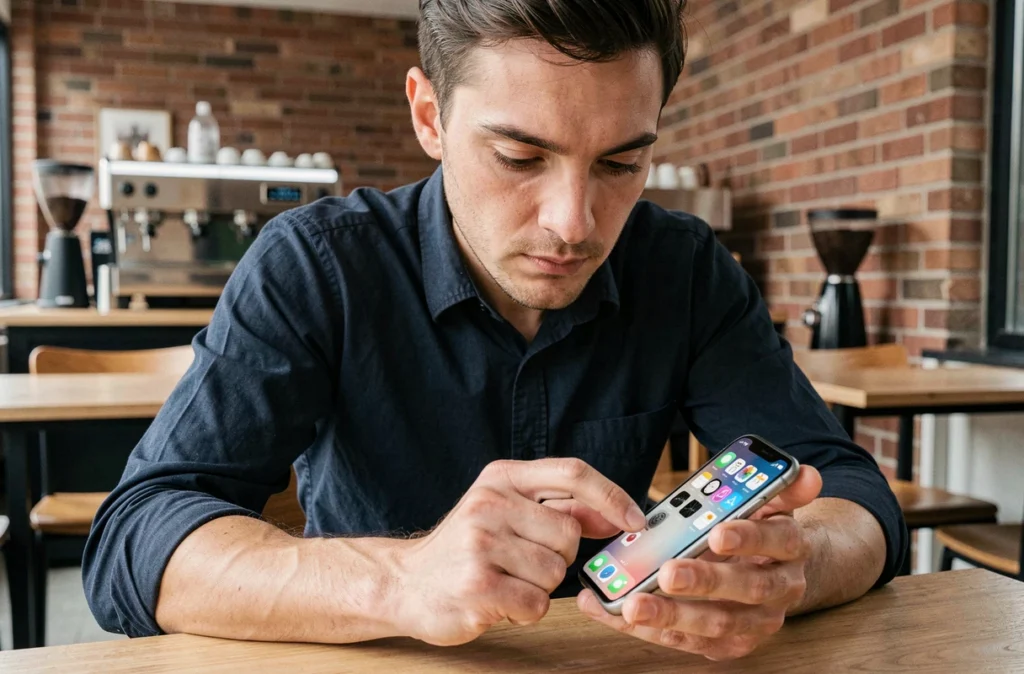
Épingler l’icône Réglages sur l’écran d’accueil iPhone
Une fois l’app localisée via Spotlight ou la Bibliothèque d’apps, remettre son icône sur l’écran d’accueil suit la même procédure pour n’importe quelle application.
- Depuis la recherche Spotlight, appuyez longuement sur l’icône de Réglages dans les résultats : un menu propose directement « Ajouter à l’écran d’accueil ».
- Depuis la Bibliothèque d’apps, appuyez longuement sur l’icône jusqu’à ce qu’elle se mette en mode édition (icônes qui tremblent), puis faites-la glisser vers la gauche pour la déposer sur une page d’accueil.
- Toujours depuis la Bibliothèque d’apps, un appui long et le menu contextuel peut aussi afficher l’option « Ajouter à l’écran d’accueil » directement.
L’icône se place à l’emplacement libre le plus proche de l’endroit où vous la déposez. Vous pouvez ensuite la déplacer librement en mode édition pour la mettre dans le Dock ou sur une page spécifique.
Personnaliser l’icône avec l’app Raccourcis : limites à connaître
Certains utilisateurs souhaitent remplacer l’icône standard de Réglages par une image personnalisée. L’application Raccourcis (Shortcuts) le permet via la création d’un raccourci qui ouvre l’app cible avec une icône choisie.
La méthode consiste à créer un raccourci de type « Ouvrir l’app », à lui attribuer une image, puis à l’ajouter à l’écran d’accueil. Ce raccourci est un lanceur distinct : l’icône originale reste dans la Bibliothèque d’apps. Pour éviter d’avoir deux icônes visibles, il suffit de retirer l’icône d’origine de l’écran d’accueil sans supprimer l’app – précisément grâce à la distinction décrite plus haut.
Les options de personnalisation visuelle varient selon la version d’iOS installée. Il n’est pas possible de présenter toutes ces options comme disponibles sur chaque iPhone sans connaître la version exacte du système. Sur les versions récentes, iOS 26 notamment, les possibilités de personnalisation de l’écran d’accueil ont évolué, mais les étapes de base pour épingler une icône restent identiques.
Déplacer une icône sur l’écran d’accueil iPhone sans l’effacer
Le mode édition est activé par un appui long sur n’importe quelle zone vide de l’écran d’accueil, ou sur une icône d’app. Les icônes se mettent à trembler et un symbole moins apparaît en haut à gauche de chacune.
Ce symbole moins déclenche la suppression de l’écran d’accueil (pas la désinstallation), pas le déplacement. Pour déplacer une icône sans risque, appuyez dessus et faites-la glisser directement sans relâcher, vers un autre emplacement ou vers le bord de l’écran pour changer de page.
Appuyer sur le symbole moins par erreur ne désinstalle pas l’app – une confirmation est toujours demandée avant la suppression effective de l’application elle-même. La vigilance porte surtout sur la distinction entre les deux options textuelles du menu qui s’affiche après ce geste.
Pour quitter le mode édition sans avoir fait de modification, appuyez sur « Terminé » en haut à droite ou appuyez sur une zone vide de l’écran. Les modifications sont enregistrées à mesure, sans bouton de validation séparé.
L’app Réglages sur iPhone revient toujours à portée via la recherche Spotlight, quelle que soit la configuration de l’écran d’accueil. C’est la garantie qu’une manipulation maladroite n’entraîne pas une perte d’accès aux paramètres du téléphone.