
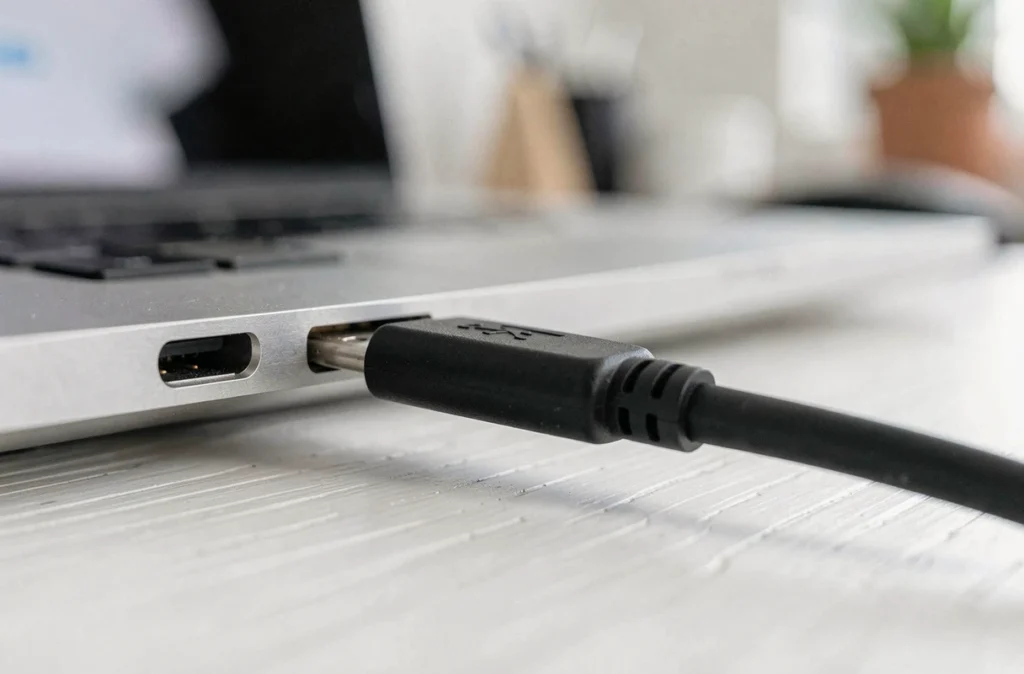
Un câble USB B to USB C branché entre une imprimante, un contrôleur MIDI ou un scanner et un ordinateur récent équipé d’USB-C devrait fonctionner sans friction. Le transfert reste pourtant anormalement lent, voire instable. Le câble lui-même est rarement en cause : le blocage se situe presque toujours dans la chaîne de compatibilité entre le connecteur, le protocole négocié et la couche logicielle du système d’exploitation.
Chaîne de débit USB B vers USB C : où se forme le goulet d’étranglement
La vitesse réelle d’une liaison USB dépend du maillon le plus lent. Un port USB-C sur un laptop peut théoriquement supporter des débits élevés, mais le périphérique raccordé via un connecteur USB-B impose son propre plafond. Un câble USB-B standard transporte un signal USB 2.0. Même relié à un port USB-C compatible USB 3.x ou USB4, le débit reste celui du périphérique et du connecteur B.
Le tableau ci-dessous résume les débits plafonnés selon le type de connecteur USB-B utilisé.
| Type de connecteur côté périphérique | Protocole transporté | Débit maximal théorique |
|---|---|---|
| USB-B (standard, carré) | USB 2.0 | 480 Mbit/s |
| USB-B SuperSpeed (bleu, broches supplémentaires) | USB 3.0 / 3.1 Gen 1 | 5 Gbit/s |
| USB-C (côté hôte) | Jusqu’à USB4 | Variable selon le contrôleur |
Si le connecteur B est un modèle classique sans broches SuperSpeed, le débit est plafonné à USB 2.0 quel que soit le câble. Remplacer le câble par un modèle plus cher ne change rien au protocole négocié.

Pilote générique Windows et détection USB B to USB C
Sur Windows 10 et Windows 11, brancher un câble USB-B vers USB-C déclenche une détection automatique. Le système attribue un pilote générique au périphérique. Ce pilote suffit pour une reconnaissance de base, mais il ne garantit pas un fonctionnement optimal.
Plusieurs situations provoquent un ralentissement ou une instabilité liés au pilote :
- Le pilote générique ne prend pas en charge les modes de transfert rapide propres au périphérique (transfert en bloc, mode isochrone optimisé). Un pilote dédié du fabricant exploite mieux le contrôleur interne.
- Le gestionnaire de périphériques affiche un point d’exclamation jaune ou un code d’erreur, signe que la liaison n’est pas correctement négociée. Réinstaller le pilote depuis le site du fabricant corrige souvent le problème.
- Un hub USB intermédiaire ou une station d’accueil ajoute un maillon qui peut forcer un repli en USB 2.0, même si le port direct supporterait un protocole plus rapide.
L’absence de pilote dédié est la première cause logicielle de ralentissement sur une liaison USB-B vers USB-C. Vérifier la version du pilote dans le gestionnaire de périphériques Windows est le diagnostic le plus rapide à effectuer.
Câble USB-C limité à USB 2.0 : un piège fréquent
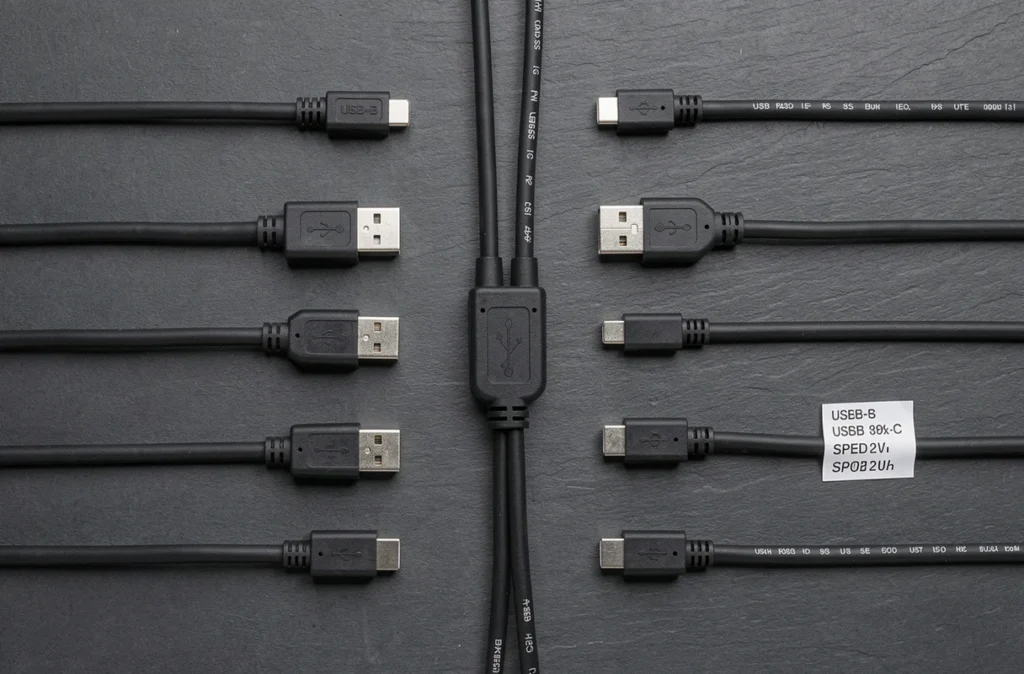
Tous les câbles USB-C ne se valent pas en débit de données, même s’ils sont physiquement identiques. Certains câbles USB-C ne supportent que l’USB 2.0 en transfert, malgré un connecteur d’apparence moderne. AXAGON rappelle qu’un câble USB-C peut être limité à USB 2.0 en données, même s’il ressemble visuellement à un câble plus performant.
Quand un adaptateur USB-B vers USB-C utilise côté USB-C un câble limité à USB 2.0, le débit est doublement plafonné : par le connecteur B et par le câble lui-même. Vérifier la mention du protocole sur l’emballage du câble (USB 2.0, USB 3.2 Gen 1, USB 3.2 Gen 2) évite ce piège.
En revanche, si le périphérique côté USB-B est lui-même limité à USB 2.0, investir dans un câble USB-C haut débit n’apporte aucun gain mesurable. Le câble ne crée pas de vitesse, il se contente de transporter ce que le périphérique et le port permettent.
Port USB, contrôleur et adaptateur : identifier le maillon faible
Le câble n’est qu’un segment de la chaîne. Quatre composants participent au débit réel :
- Le contrôleur USB de la carte mère, qui détermine le protocole maximal supporté par chaque port physique. Un port USB-C alimenté par un contrôleur USB 2.0 interne (fréquent sur certains boîtiers bon marché) ne dépassera jamais 480 Mbit/s.
- Le port physique côté hôte : un port USB-A converti en USB-C par un adaptateur passif conserve les limites du port d’origine.
- Le périphérique lui-même (imprimante, interface audio, disque externe), dont le contrôleur interne fixe le débit maximal réel.
- Le câble, qui doit supporter au minimum le protocole du périphérique pour ne pas créer de goulet supplémentaire.
La vitesse réelle est toujours celle du composant le plus lent. Tester en branchant le périphérique directement sur un port USB-C natif de la carte mère, sans hub ni adaptateur, permet d’isoler le problème.
Diagnostic rapide d’un problème de vitesse USB B vers USB C
Avant de remplacer un câble, trois vérifications prennent moins de cinq minutes sur Windows.
Ouvrir le gestionnaire de périphériques et repérer le périphérique sous « Contrôleurs de bus USB ». Si l’appareil apparaît sous un hub USB 2.0 alors qu’il devrait être en USB 3.x, le système a négocié un protocole inférieur. Changer de port physique ou retirer un hub intermédiaire peut suffire.
Vérifier ensuite le pilote installé. Un pilote daté de plusieurs années ou portant la mention « Microsoft » comme éditeur signale un pilote générique. Télécharger la version la plus récente depuis le site du fabricant du périphérique corrige une part significative des cas de ralentissement.
Tester enfin le câble sur un autre appareil. Si le débit remonte avec un autre câble USB-B vers USB-C, le câble d’origine présente un défaut physique (broches tordues, blindage endommagé). Si le débit reste identique quel que soit le câble, le blocage est ailleurs dans la chaîne.
Le réflexe de changer de câble quand un transfert USB est lent est compréhensible, mais le câble USB-B vers USB-C n’est presque jamais le vrai responsable. Le protocole négocié entre le périphérique et le port, le pilote installé et la présence éventuelle d’un adaptateur ou d’un hub concentrent la quasi-totalité des blocages de vitesse. Identifier le maillon le plus lent de la chaîne reste la méthode la plus fiable pour retrouver un débit normal.