
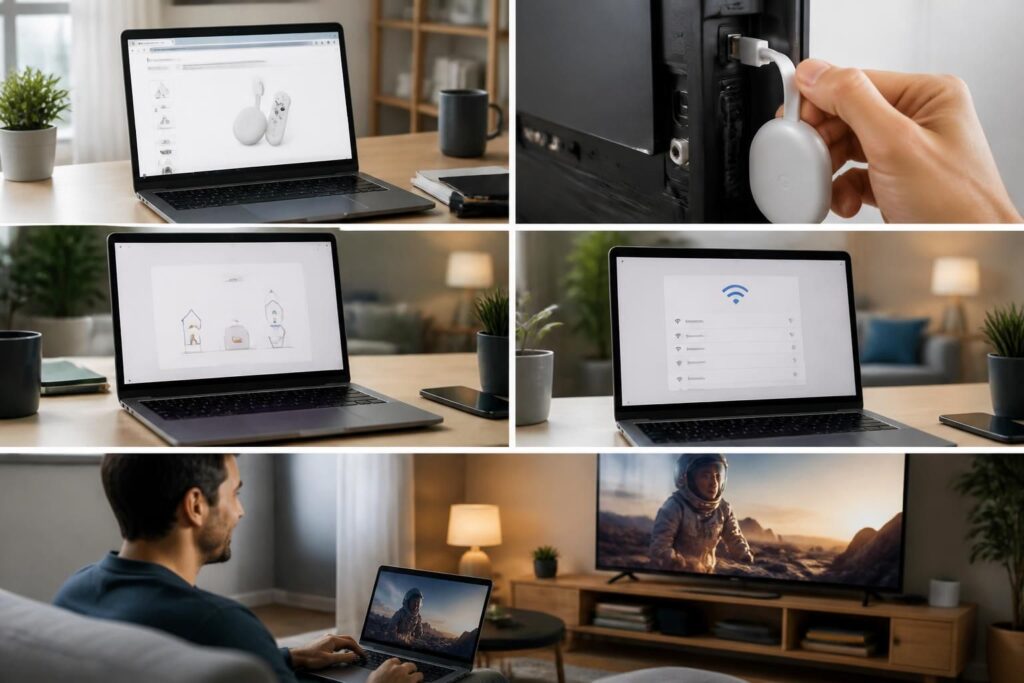
Dans un environnement où le streaming est devenu omniprésent, le besoin de connecter divers appareils pour une expérience multimédia harmonieuse est primordial. Le Chromecast, un dispositif conçu par Google, permet de projeter facilement le contenu de votre PC sur un écran de télévision. Qu’il s’agisse de regarder des films, de partager des présentations ou de jouer à des jeux, le processus d’installation et de configuration de Chromecast sur un PC est fondamental pour exploiter pleinement ses fonctionnalités. Cet article vous guidera à travers les étapes essentielles pour installer Chromecast, en abordant chaque étape avec précision et en fournissant des astuces pratiques pour faciliter et optimiser votre expérience de streaming.
Préparation avant de connecter Chromecast au PC
Avant de vous lancer dans l’installation de votre Chromecast, il est nécessaire de passer par plusieurs étapes préparatoires. Cela assure que votre expérience de streaming sera fluide et sans complications. La première étape consiste à vérifier la configuration minimale requise pour votre PC. Voici les critères de compatibilité :
- Un système d’exploitation Windows 7 ou une version ultérieure, ou macOS 10.9 et supérieur.
- La dernière version du navigateur Google Chrome.
- Un port HDMI libre sur votre téléviseur pour le branchement du Chromecast.
Une fois ces éléments vérifiés, il est aussi prudent de jeter un œil à la documentation fournie avec votre Chromecast pour tout doute concernant la compatibilité.
Ensuite, la configuration du réseau Wi-Fi est primordiale. Un Chromecast a besoin d’une connexion Wi-Fi stable pour fonctionner correctement. Voici ce qu’il faut faire :
- Vérifiez le bon fonctionnement de votre routeur Wi-Fi.
- Assurez-vous que le signal est suffisamment fort pour éviter les interruptions durant le streaming.
En cas de problèmes de connectivité, un redémarrage de votre routeur peut souvent résoudre les difficultés rencontrées.
Enfin, préparez votre Chromecast en débuerre les accessoires essentiels. Ces étapes comprennent :
- Déballez votre Chromecast et assurez-vous d’avoir l’adaptateur secteur ainsi que le câble HDMI.
- Connectez le câble HDMI à votre téléviseur et sélectionnez le bon port.
- Branchez l’adaptateur secteur au Chromecast et reliez-le à une prise électrique.
Configuration de la connexion entre Chromecast et PC
Après avoir préparé l’ensemble des éléments requis, vous pouvez procéder à la configuration de la connexion entre votre Chromecast et votre PC. Cela se fait principalement via le navigateur Google Chrome.
Installation de Google Chrome
Si vous n’avez pas encore installé Google Chrome sur votre PC, cela est essentiel. Pour installer ce navigateur, suivez ces étapes simples :
- Rendez-vous sur le site officiel de Google Chrome.
- Téléchargez le fichier d’installation et exécutez-le.
- Suivez les instructions pour achever l’installation.
Il est crucial de garder votre navigateur à jour pour bénéficier de toutes les fonctionnalités et améliorations de sécurité.
Connecter Chromecast à votre PC via Google Chrome
Une fois Google Chrome installé, ouvrez-le et procédez à la connexion Chromecast :
- Cliquez sur l’icône à trois points dans le coin supérieur droit.
- Sélectionnez « Caster » dans le menu déroulant.
- Choisissez votre appareil Chromecast dans la liste qui apparaît.
Cette étape est primordiale, car elle établit la connexion nécessaire pour diffuser le contenu depuis votre PC.
Sélectionner le bon contenu à diffuser
Une fois la connexion établie, il est temps de choisir le contenu que vous souhaitez diffuser sur votre télévision. Cela peut inclure tout type de médias, tels que des vidéos, de la musique ou même des présentations professionnelles. Voici les étapes à suivre :
- Recherchez le contenu que vous souhaitez visionner sur votre plateforme de streaming préférée.
- Assurez-vous que l’option de diffusion est activée dans le lecteur multimédia.
- Cliquez sur l’icône « Cast » pour initier la diffusion sur votre télévision.
La configuration de votre contenu à projeter est la clé pour maximiser les capacités de votre Chromecast.
Optimisation de la qualité de streaming
Pour garantir une expérience de visionnage optimale, il est indispensable d’optimiser la qualité de votre streaming. Différentes variables peuvent influencer cela. Voici quelques conseils pratiques :
Assurez-vous d’une connexion Internet rapide
La qualité vidéo dépend principalement de la vitesse de votre connexion Internet. Pour une expérience sans interruptions, il est recommandé de :
- Avoir une connexion avec un minimum de 10 Mbps pour le streaming HD.
- Éviter de télécharger de gros fichiers pendant que vous diffusez.
Réglages de résolution et de format
Selon votre téléviseur et la configuration de votre Chromecast, il peut être nécessaire de modifier les paramètres de résolution dans l’application de streaming que vous utilisez :
- Choisissez une résolution adaptée à votre téléviseur, que ce soit 1080p ou 4K.
- Testez divers paramètres vidéo pour optimiser la fluidité de la transmission.
Chaque service de streaming propose généralement divers paramètres vidéo qui peuvent affecter grandement la performance de diffusion.
Résoudre les problèmes courants avec Chromecast
À l’occasion de l’utilisation de Chromecast, il peut arriver que divers problèmes surviennent. Voici quelques solutions pratiques pour remédier à ces éventuels défis.
Vérifier les connexions Wi-Fi
Un problème fréquent de connexion est lié au réseau. Pour le résoudre, il est crucial de :
- Vérifier que tous les appareils sont connectés au même réseau Wi-Fi.
- Redémarrer votre routeur si nécessaire pour rétablir la connexion.
Les interférences de réseaux voisins peuvent également entraver le bon fonctionnement. Dans ce cas, envisager de changer de canal sur votre routeur peut être bénéfique.
Redémarrer les appareils
Souvent, un simple redémarrage de votre Chromecast et de votre PC peut résoudre des problèmes de connexion. Pour ce faire :
- Débranchez le Chromecast de l’alimentation et patientez quelques secondes.
- Redémarrez votre PC et essayez à nouveau la connexion.
Maintenir Chromecast à jour
Pour garantir des performances optimales, il est nécessaire de garder votre Chromecast à jour via des mises à jour logicielles. Voici comment procéder :
- Connectez votre Chromecast à votre télévision.
- Ouvrez l’application Google Home sur votre smartphone.
- Choisissez votre Chromecast et vérifiez la présence de mises à jour.
Évitez d’interrompre cette procédure afin de veiller à ce que votre appareil fonctionne avec les dernières améliorations et corrections.
Maximiser l’expérience de diffusion avec Chromecast
Pour tirer le meilleur parti de votre expérience avec Chromecast, plusieurs astuces supplémentaires peuvent être envisagées. Ces conseils sont essentiels pour une utilisation optimale.
- Utilisez des applications compatibles pour améliorer votre expérience de streaming, comme Netflix ou YouTube.
- Exploitez les fonctionnalités de commande vocale si votre appareil est compatible avec Google Assistant.
- Explorez différentes options d’affichage et de partage selon vos besoins spécifiques.
En suivant ces recommandations, vous pourrez largement enrichir votre expérience de diffusion et profiter au maximum de votre Chromecast dans toutes vos activités multimédias.
Tableau récapitulatif des étapes d’installation de Chromecast
| Étape | Détails |
|---|---|
| Configurer le Wi-Fi | Assurez-vous que Chromecast et votre PC sont sur le même réseau. |
| Installer Google Chrome | Téléchargez et installez la dernière version du navigateur. |
| Connecter Chromecast | Utilisez l’option « Caster » dans Chrome pour établir la connexion. |
| Diffuser du contenu | Choisissez un contenu et cliquez sur l’icône « Cast » pour commencer la diffusion. |
Les informations fournies ici permettent de comprendre les diverses étapes pour connecter votre Chromecast à un PC ainsi que les meilleures pratiques à adopter pour prolonger la durée de vie et l’efficacité de vos appareils. Pour plus d’informations et de conseils, n’hésitez pas à consulter des ressources complémentaires qui proposent d’autres astuces pour optimiser votre expérience de streaming. En explorant toutes les possibilités offertes par Chromecast, une simple télévision peut se transformer en un véritable centre de divertissement moderne.