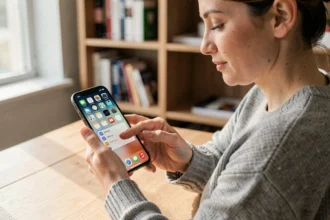

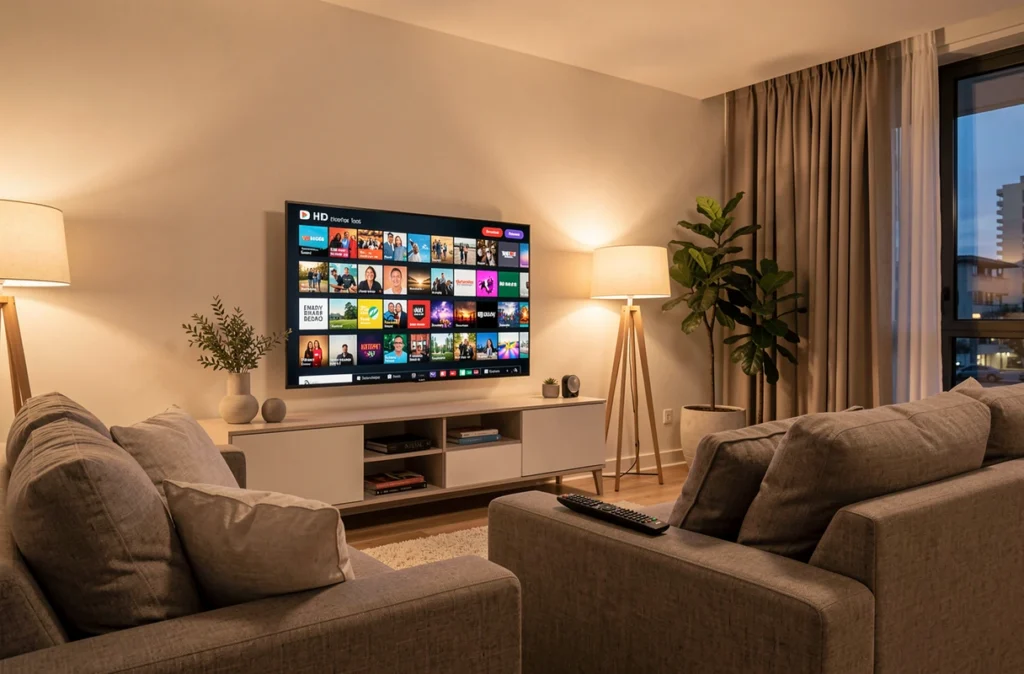
Pour savoir comment mettre Disney sur la télé, il faut d’abord identifier le type de téléviseur : une smart TV installe l’application Disney+ depuis son magasin d’applications, puis on se connecte à son compte. Un téléviseur sans applications passe par un appareil branché en HDMI (boîtier de streaming, console, box internet) ou par la diffusion depuis un smartphone. Dans tous les cas, un abonnement Disney+ actif est nécessaire.
Smart TV, Android TV ou téléviseur sans applications : identifier le vôtre
Trois situations se rencontrent. Le téléviseur possède son propre magasin d’applications, il fonctionne sous Android TV ou Google TV, ou il n’a aucune application.
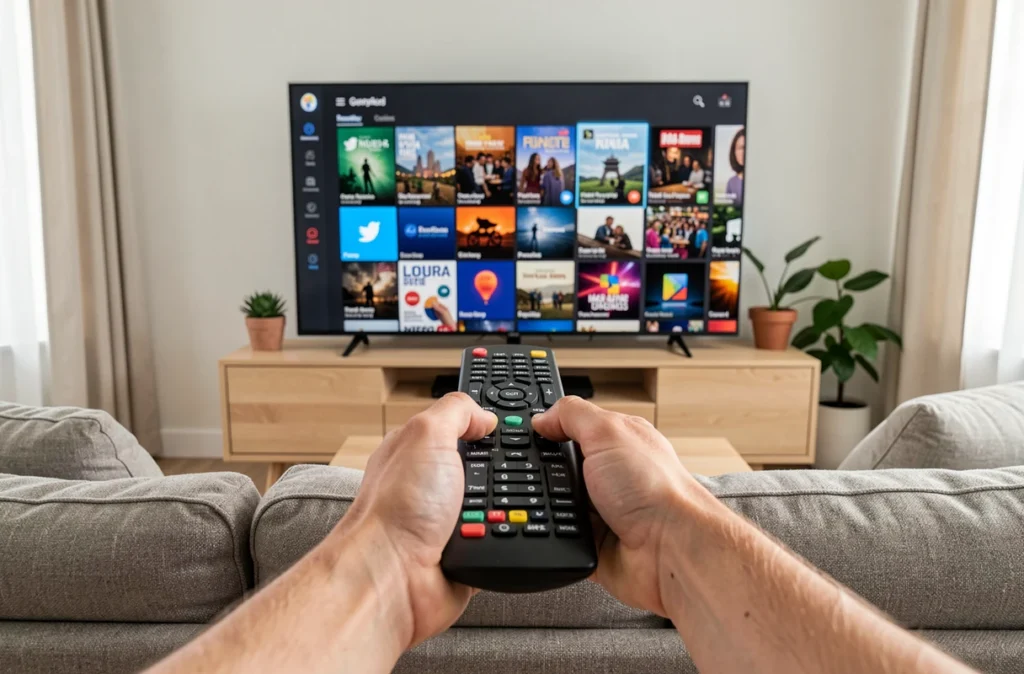
Pour trancher, appuyez sur la touche Accueil de la télécommande. Un menu Apps ou un magasin d’applications indique une smart TV. L’interface Google TV ou Android TV, avec le Google Play Store, indique la deuxième situation. Un simple menu de réglages avec des entrées HDMI et TNT correspond au troisième cas.
L’âge du modèle compte aussi. Chez Samsung, par exemple, l’application Disney+ est proposée à partir de la gamme 2016 : un téléviseur plus ancien ne la recevra pas.
Installer l’application Disney+ sur une smart TV
Sur une smart TV, la procédure suit toujours le même schéma. Ouvrez le magasin d’applications depuis l’accueil, lancez la recherche, saisissez Disney+, sélectionnez Installer, puis Ouvrir une fois le téléchargement terminé. Sur un téléviseur Samsung, le chemin passe par Accueil, Média puis Apps.
Le navigateur Web intégré au téléviseur ne lit pas Disney+. Seule l’application permet de regarder le service sur la télé, et le constructeur le précise sur les modèles concernés. Les marques ont chacune leurs menus : la méthode pour installer Disney+ sur un téléviseur Hisense détaille un exemple complet.
Android TV et Google TV : passer par le Google Play Store
Sur un téléviseur ou un boîtier Android TV ou Google TV, l’application se télécharge depuis le Google Play Store. Ouvrez-le, cherchez Disney+ et lancez l’installation.
Le téléchargement exige d’être connecté au Google Play Store avec un compte Google. Si le téléviseur en utilise plusieurs, vérifiez lequel est actif : l’article sur le choix du compte Google par défaut explique les erreurs qui bloquent ce genre d’installation.
Téléviseur sans applications : les appareils à brancher en HDMI
Un téléviseur sans applications n’est pas obsolète pour autant : il suffit d’ajouter un appareil sur une de ses entrées HDMI. Quatre familles d’appareils conviennent :
- Un boîtier ou une clé de streaming, qui apporte son propre magasin d’applications et se pilote avec sa télécommande.
- Une console de jeux récente, qui propose Disney+ dans son magasin.
- La box internet de votre fournisseur d’accès, lorsqu’elle intègre l’application Disney+ dans son interface.
- Un récepteur HDMI compatible avec la diffusion (cast), vers lequel vous envoyez la vidéo depuis un smartphone ou une tablette.
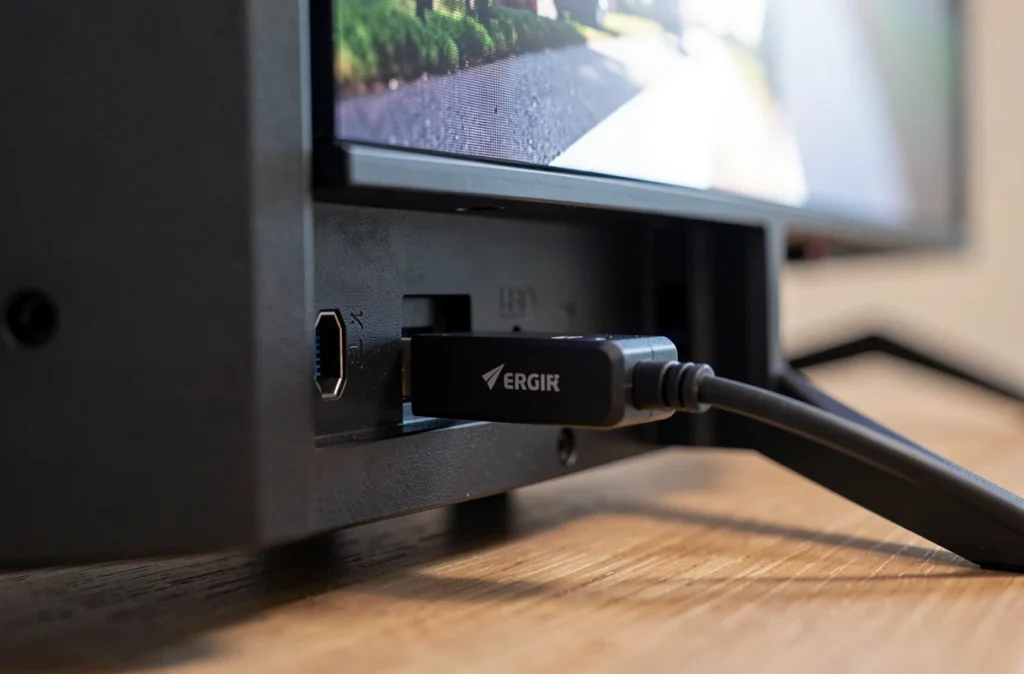
Une fois l’appareil branché, sélectionnez sa source HDMI avec la touche Source de la télécommande. Les boîtiers sous Google TV suivent la procédure du Play Store, comme le montre la configuration d’un boîtier sous Google TV.
Relier un ordinateur à la télé avec un câble HDMI
Pour un vieux téléviseur, un ordinateur portable relié par câble HDMI dépanne. Disney+ se lit alors dans le navigateur de l’ordinateur, et l’image s’affiche sur le grand écran.
Branchez le câble entre la sortie HDMI de l’ordinateur et une entrée du téléviseur, choisissez cette source sur la télé, puis réglez l’affichage de l’ordinateur sur duplication ou écran étendu. Si le son reste sur l’ordinateur, sélectionnez le téléviseur comme sortie audio dans les réglages du système.
Se connecter à son compte Disney+ sur la télévision
À l’ouverture de l’application, deux méthodes de connexion existent. On saisit son adresse e-mail et son mot de passe à la télécommande, ce qui est long, ou on utilise le code affiché à l’écran, à saisir depuis un smartphone sur la page de connexion indiquée par l’application.
Le code évite de taper le mot de passe lettre à lettre. Une fois connecté, choisissez votre profil : chaque membre du foyer garde ainsi ses reprises de lecture et ses recommandations. Le nombre d’écrans simultanés dépend de l’offre souscrite, à vérifier dans les réglages du compte Disney+.
L’application Disney+ n’apparaît pas ou ne se lance pas
Quand Disney+ reste introuvable dans le magasin, la cause la plus fréquente est un modèle trop ancien pour l’application. Vérifiez ensuite que le logiciel du téléviseur est à jour et que la région configurée correspond à votre pays.
Si l’installation échoue, Samsung conseille de réinitialiser le Smart Hub, puis, en dernier recours, de réinitialiser le téléviseur. Une connexion internet trop lente provoque aussi des images floues ou des coupures, surtout en haute définition : un câble réseau ou un rapprochement de la box règle souvent le problème.
Quand rien n’aboutit, un appareil HDMI contourne le téléviseur. Le même principe vaut pour les autres plateformes, comme le montre l’article sur comment regarder Amazon Prime sur la TV.
Un téléviseur qui ne reçoit pas l’application reste donc utilisable. Un boîtier branché en HDMI coûte moins cher qu’un téléviseur neuf et se règle en quelques minutes.